
QQ OneBot (NapCat) 配置指南
本文介绍如何通过 NapCatQQ 将你的 QQ 账号接入 pt-tools,实现私聊命令控制和系统通知推送。
1. 前置条件
- 一个用于做 bot 的 QQ 小号(强烈不建议用主力号,存在被风控的风险)
- 安装了 Docker 的机器(可以是运行 pt-tools 的同一台,也可以是别的机器,但两台需要网络互通)
- pt-tools 服务已经在运行,Web UI 可以正常访问
注意
QQ 协议桥(NapCat / LLOneBot 等)属于第三方社区方案,存在账号被 QQ 风控封禁的风险。请使用专用小号,不要用日常主力 QQ。
2. NapCat 部署(Docker)
快速启动
在终端执行下面的命令,把 NapCat 容器跑起来:
docker run -d \
  --name napcat \
  --restart always \
  -e NAPCAT_UID=$(id -u) \
  -e NAPCAT_GID=$(id -g) \
  -p 3001:3001 \
  -p 6099:6099 \
  -v $(pwd)/napcat/config:/app/napcat/config \
  -v $(pwd)/ntqq:/app/.config/QQ \
  mlikiowa/napcat-docker:v4.18.1
参数说明:
| 参数 | 说明 |
|---|---|
NAPCAT_UID / NAPCAT_GID | 以当前用户身份运行,避免挂载目录权限问题 |
-p 3001:3001 | QQ 协议端口(NapCat 内部通信用) |
-p 6099:6099 | NapCat WebUI 端口,浏览器通过此端口管理 |
napcat/config:/app/napcat/config | 持久化 NapCat 自身配置(网络配置、token 等) |
ntqq:/app/.config/QQ | 持久化 QQ 登录数据(设备信息、session),重启后不需要重新扫码 |
Docker Compose 方式
如果你更习惯 Compose 管理,把下面的内容保存为 docker-compose.yml 后执行 docker compose up -d:
services:
  napcat:
    image: mlikiowa/napcat-docker:v4.18.1
    container_name: napcat
    restart: always
    environment:
      NAPCAT_UID: "${UID:-1000}"
      NAPCAT_GID: "${GID:-1000}"
    ports:
      - "3001:3001"
      - "6099:6099"
    volumes:
      - ./napcat/config:/app/napcat/config
      - ./ntqq:/app/.config/QQ
3. NapCat WebUI 首次登录
容器启动后,在浏览器访问 http://<NapCat所在机器IP>:6099/webui。
首次登录 token 在容器日志里,用下面的命令查看:
docker logs napcat | grep token找到类似这样的一行:
[NapCat] webui token: abc123def456把 token 填入登录框,点击登录。
4. QQ 账号扫码登录
登录 WebUI 后,进入「登录」页面,系统会生成一个二维码。
用作 bot 的 QQ 小号,在手机 QQ 上扫码,完成登录授权。
登录成功后,WebUI 首页会显示当前登录账号的 QQ 号和在线状态。
5. 配置反向 WebSocket
pt-tools 使用**反向 WebSocket(Reverse WS)**模式:NapCat 主动连接到 pt-tools 监听的地址,而不是 pt-tools 去连 NapCat。
在 NapCat WebUI 里:
- 进入「网络配置」
- 找到「WebSocket 客户端」部分
- 点击「添加」
填写以下内容:
| 字段 | 填写值 | 说明 |
|---|---|---|
| URL | ws://<pt-tools主机IP>:6701/onebot/v11/ws | 端口和路径要与 pt-tools 配置保持一致 |
| Token | ptqa_2026_secret(自定义 16+ 字符) | 双方必须填同一个值 |
| 消息格式 | array | 固定选 array,pt-tools 只解析此格式 |
| 心跳间隔 | 30000(毫秒) | 推荐 30s |
| 重连间隔 | 5000(毫秒) | 推荐 5s |
填好后点「启用」,再保存。
6. pt-tools 端配置
打开 pt-tools Web UI,进入 ChatOps → 消息通知,点「添加通道」:
- 通道类型选择 QQ (OneBot),填写通道名称(任意,如
主 QQ,方便自己辨认),点「创建通道」。 - 在通道列表中点击刚创建的通道,进入通道详情。
- 在「凭证与连接」中填写下表各项,点「保存凭证」。保存后通道会立即用新配置重连。
| 字段 | 填写值 | 说明 |
|---|---|---|
| 监听地址(listen_addr) | 0.0.0.0:6701 | 反向 WebSocket 的监听地址,端口与 NapCat 里配置的一致 |
| Access Token | ptqa_2026_secret | 与 NapCat 里填的 token 完全一致 |
| 管理员 QQ(admin_qq_users) | 你的QQ号 | 逗号分隔的 QQ 号;能与 bot 对话,测试消息发给其中第一个,见下方说明 |
| 允许 QQ(allowed_qq_users) | 留空或其他人的 QQ 号 | 逗号分隔的 QQ 号;同样能与 bot 对话,见下方说明 |
WebSocket 路径固定为 /onebot/v11/ws,与 NapCat URL 中的路径一致即可。
重要
「管理员 QQ」和「允许 QQ」是对话白名单:只有出现在其中一个列表里的 QQ 号发来的消息才会被处理,其他人的消息直接忽略、不回复(运行日志里记一条「拒绝非授权用户」);两栏都留空时,任何人都无法使用 bot,包括绑定。名单不决定管理员权限:能对话之后还要用绑定码完成绑定才能执行命令,而每个完成绑定的账号都拥有管理员权限,可以暂停、恢复、删除种子和管理 RSS 订阅。请只把绑定码发给你信任的账号;不再需要时,在 ChatOps → ChatOps 绑定 中撤销绑定。
保存后,通道状态先显示「运行中」(端口已开始监听),NapCat 连上之后变为「已连接」。
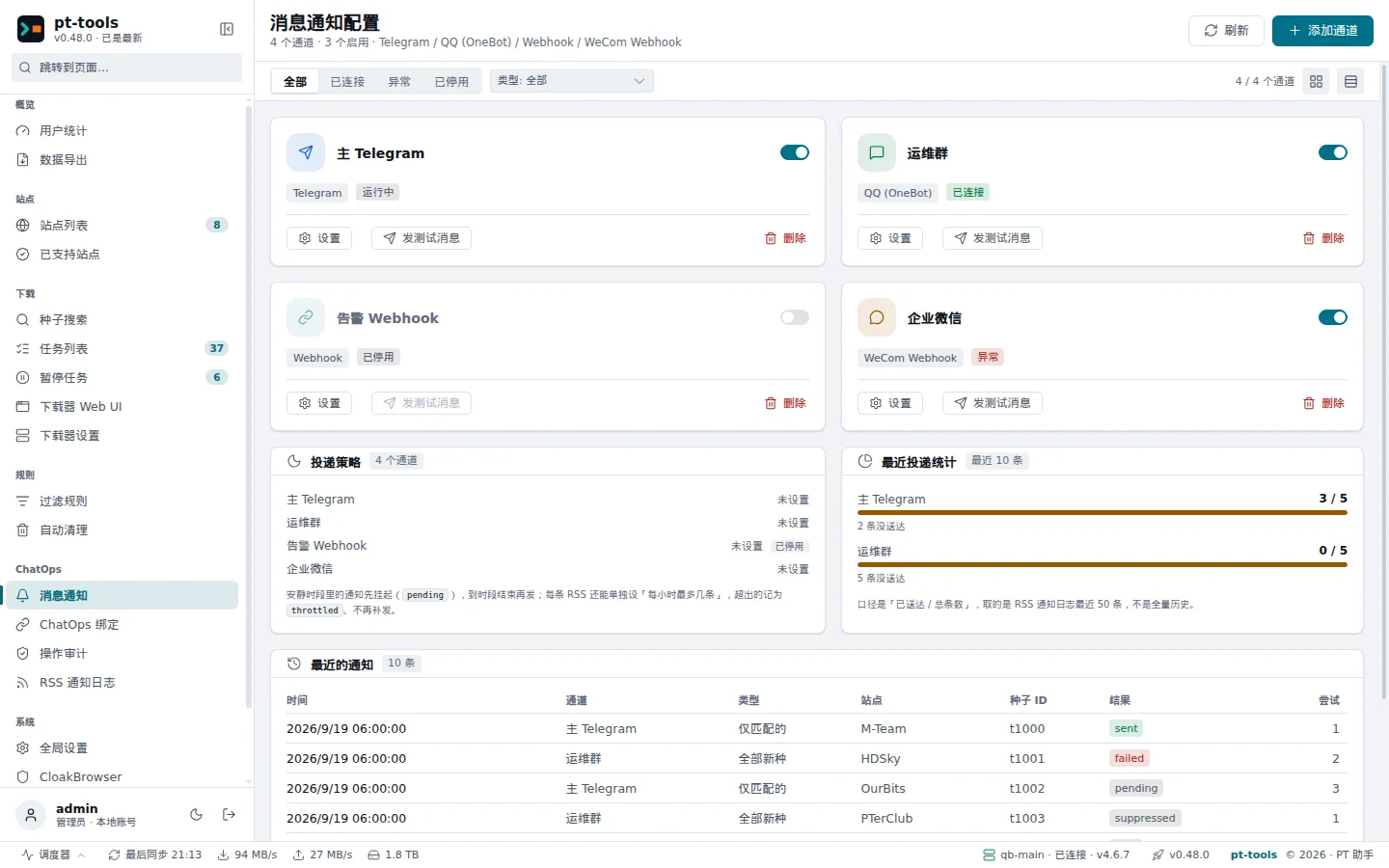
Web UI → ChatOps → 消息通知,添加完成后可以看到 QQ 通道已启用
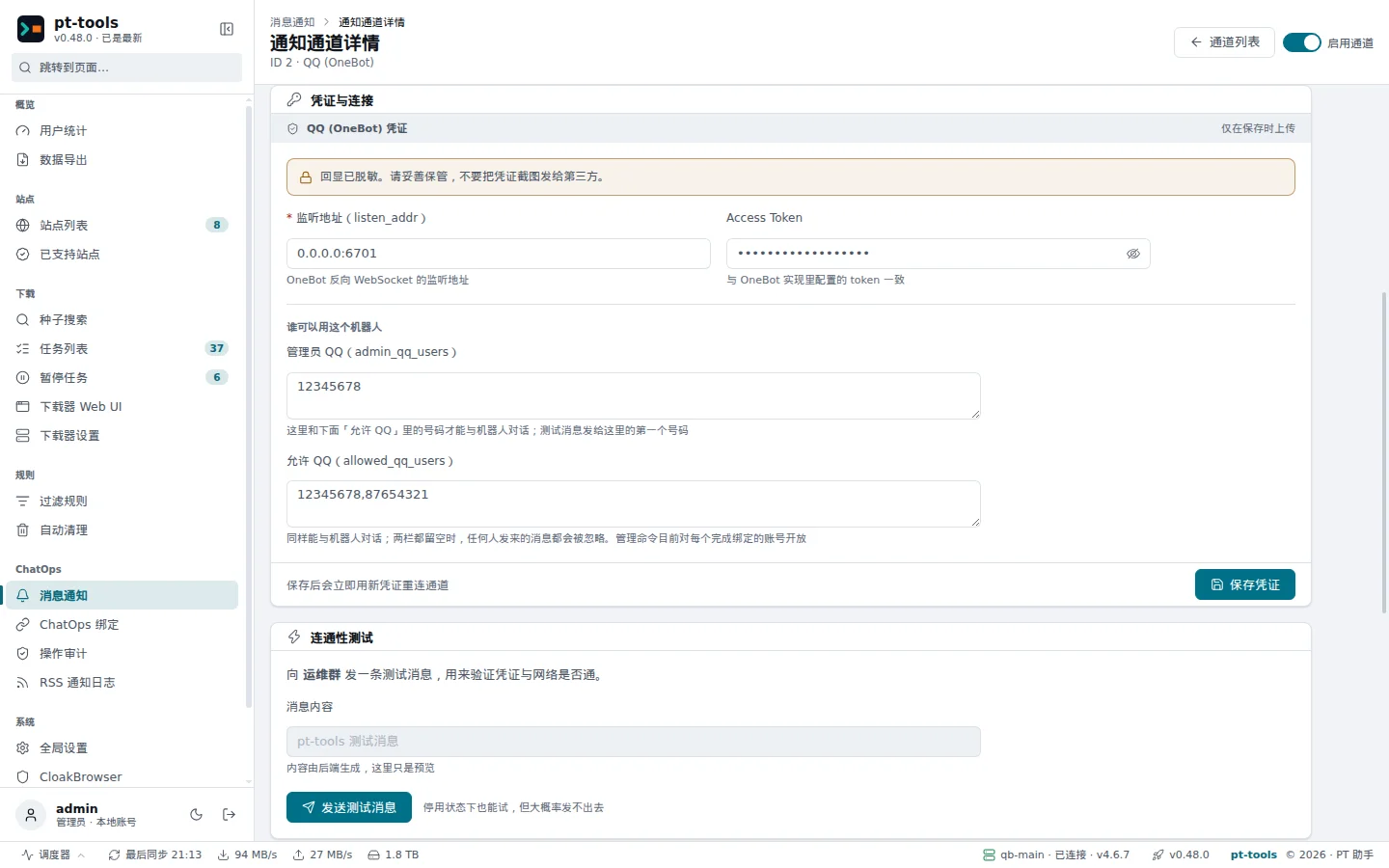
QQ 通道详情的「凭证与连接」,可以查看和修改监听地址、Access Token 和管理员列表
7. 验证连接
NapCat 配置保存后,会自动尝试连接到 pt-tools。连接成功后,通道状态变为「已连接」,pt-tools 的运行日志(系统 → 运行日志)中会出现类似这样的一行:
QQ 适配器(1): [wss] 连接Websocket服务器: 172.18.0.3:41526 成功, 账号: 123456789其中地址是 NapCat 一侧的地址,账号是 bot 的 QQ 号。
也可以在通道列表或通道详情中发送一条测试消息。如果你的手机 QQ 收到了消息,说明出站推送正常。
8. 绑定账号与测试命令
连接建立只是第一步。还需要把你的 QQ 号和 pt-tools 做绑定,bot 才认识你、才响应你的命令。
生成绑定码
在 Web UI 打开 ChatOps → ChatOps 绑定,点「生成绑定码」:
- 选择刚配置的 QQ 通道
- 有效期选「5 分钟」(默认)
- 点「生成」
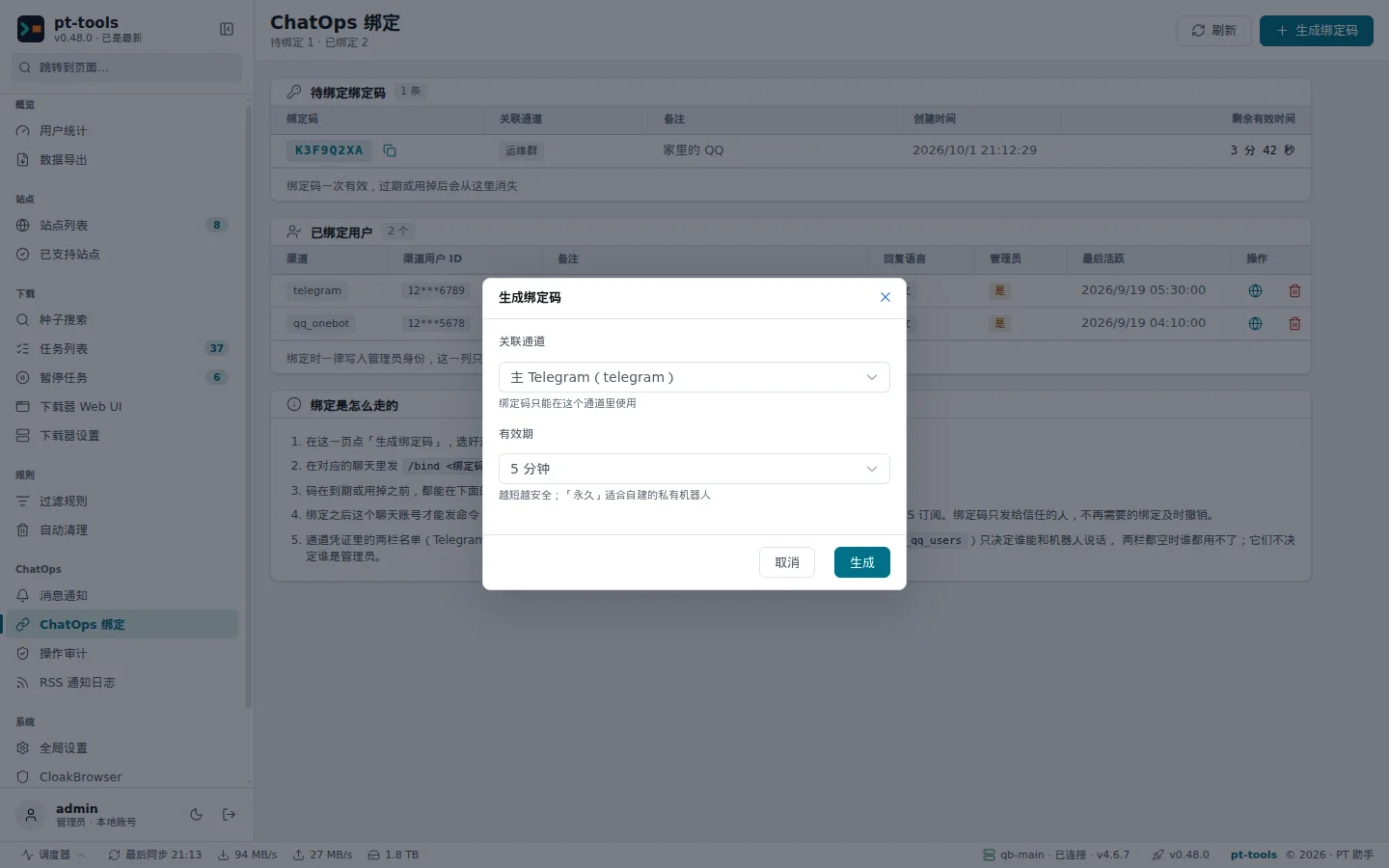
生成绑定码时需要选择关联的通道和有效期(5 分钟 / 1 小时 / 1 天 / 30 天 / 永久)
绑定码会出现在「待绑定」列表里,是一个 8 字符的字符串,类似 A3F7KP2M。
在 QQ 里完成绑定
用你的个人 QQ(不是 bot 那个号),私聊发给 bot。这个号码必须已经填在第 6 节的「管理员 QQ」或「允许 QQ」里,否则消息会被直接忽略:
/bind A3F7KP2Mbot 回复「绑定成功」即表示完成。
测试 /help
绑定成功后,发送 /help,bot 会列出全部 13 个命令。
完成绑定的账号拥有管理员权限,可以使用 /pause、/resume、/delete 等管理员命令。
9. 常见问题 FAQ
Q: pt-tools 日志显示「ECONNREFUSED」
原因:pt-tools 没有正确监听 6701 端口,或者防火墙把端口挡住了。
检查:
# 确认 pt-tools 在监听
ss -tlnp | grep 6701
# 或
netstat -tlnp | grep 6701如果端口没有监听,检查通道的监听地址(listen_addr)是否填写正确,并确认通道已启用。
如果端口在监听但 NapCat 连不上,检查防火墙规则:
# 临时测试(CentOS/RHEL)
firewall-cmd --add-port=6701/tcp --zone=public
# Ubuntu/Debian
ufw allow 6701/tcp
Q: NapCat 显示连上了但 bot 不响应命令
原因一:你的 QQ 号不在「管理员 QQ」或「允许 QQ」中,消息被直接忽略(运行日志里有「拒绝非授权用户」)。把号码加进其中一个列表并保存凭证。
原因二:你的 QQ 号尚未完成绑定,bot 回复「请先 /bind <绑定码> 完成绑定」。先执行第 8 节的绑定流程。
原因三:可能碰到了 WebSocket 半死的问题(连接存在但消息不通)。pt-tools 每 30 秒发送一次 ping,90 秒内收不到任何数据会主动断开,让 NapCat 重连;ChatOps 从 v0.31.0 起正式发布,正式版本都包含这一机制。如果你用的是更早的测试构建,请升级到最新版本。
Q: 发了命令 bot 没有任何反应,连 DENIED 也没有
原因:ChatOps 正式发布(v0.31.0)之前的测试构建中存在读取循环死锁,正式版本已修复。请升级到最新版本。
Q: 日志出现「bot 被移出群」之类的错误
原因:ChatOps 正式发布(v0.31.0)之前的测试构建会把私聊消息误识别为群消息,进而判断「机器人被移出了这个群」。正式版本已修复,请升级到最新版本。
Q: admin_qq_users 和 allowed_qq_users 有什么区别?
对收消息来说两者没有区别:出现在任一列表里的 QQ 号都能与 bot 对话,不在列表里的消息直接忽略;两栏都空时谁都不能使用 bot。它们也不决定管理员权限。唯一的区别在测试消息:发给第一个管理员 QQ;没有填写时发给第一个允许 QQ;两者都没填时,发给第一个完成绑定的账号。
- 在名单里、但没有绑定的 QQ 号发来命令时,bot 回复「请先 /bind <绑定码> 完成绑定」,不会执行命令。
- 完成绑定的 QQ 号可以执行全部命令,包括管理员命令。
所以控制谁能操作 pt-tools,要同时控制名单和绑定码:只把需要的号码写进名单,绑定码只发给信任的账号,并及时撤销不再需要的绑定。
10. 进阶配置
使用 docker-compose.yml 配合 pt-tools 一起编排
services:
  pt-tools:
    image: sunerpy/pt-tools:latest
    container_name: pt-tools
    environment:
      PT_HOST: "0.0.0.0"
      PT_PORT: "8080"
      TZ: "Asia/Shanghai"
    ports:
      - "8080:8080"
      - "6701:6701" # QQ OneBot 反向 WS 端口
    volumes:
      - ./data:/app/.pt-tools
    restart: unless-stopped

  napcat:
    image: mlikiowa/napcat-docker:v4.18.1
    container_name: napcat
    restart: always
    environment:
      NAPCAT_UID: "${UID:-1000}"
      NAPCAT_GID: "${GID:-1000}"
    ports:
      - "6099:6099"
    volumes:
      - ./napcat/config:/app/napcat/config
      - ./ntqq:/app/.config/QQ
    depends_on:
      - pt-tools
在这个场景里,NapCat 的 WebSocket URL 填 ws://pt-tools:6701/onebot/v11/ws(用 Docker 内网 DNS)。
systemd 守护 NapCat(非 Docker)
如果你不用 Docker,可以把 NapCat 配成 systemd 服务:
[Unit]
Description=NapCatQQ
After=network.target

[Service]
Type=simple
User=your-user
WorkingDirectory=/opt/napcat
ExecStart=/opt/napcat/napcat.sh
Restart=on-failure
RestartSec=10

[Install]
WantedBy=multi-user.target
Caddy 反代 WebSocket
如果 pt-tools 在内网且你需要通过外网的 NapCat 连接,可以用 Caddy 做 HTTPS/WSS 反代:
ws.your-domain.com {
    reverse_proxy /onebot/v11/ws localhost:6701
}
NapCat 侧 URL 改为 wss://ws.your-domain.com/onebot/v11/ws,同时建议配合 access_token 鉴权。
心跳调优
如果网络质量较差,可以调低心跳间隔(加快检测断线):
- NapCat
heartInterval:15000(15 秒) - NapCat
reconnectInterval:3000(3 秒)
pt-tools 每 30 秒发送一次 ping;如果 90 秒内收不到任何数据(包括 NapCat 的心跳和 pong),会主动关闭连接,触发 NapCat 重连。