你的账号
保存位置本机的一个文件中
使用由主密码派生的密钥加密。Lockra 从不把它发送到任何地方。
适用于 Windows、macOS、Linux 和 Android 的加密验证器与密码管理器,浏览器扩展替你填入登录项及其验证码。端到端加密同步让每台设备上的账号保持一致;可以从 Google 身份验证器或 Microsoft Authenticator 迁入账号,并把加密备份放在你选择的位置。
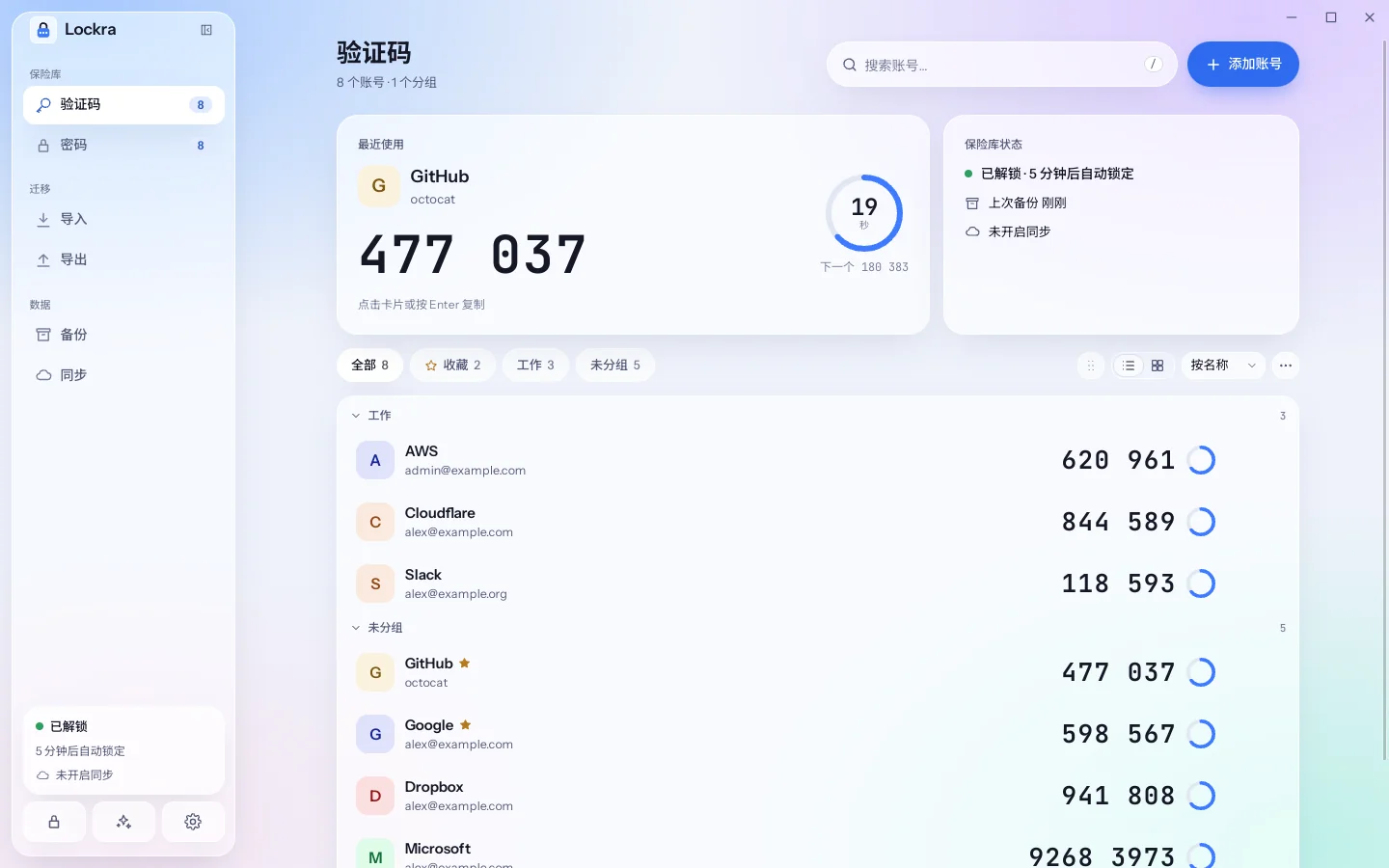
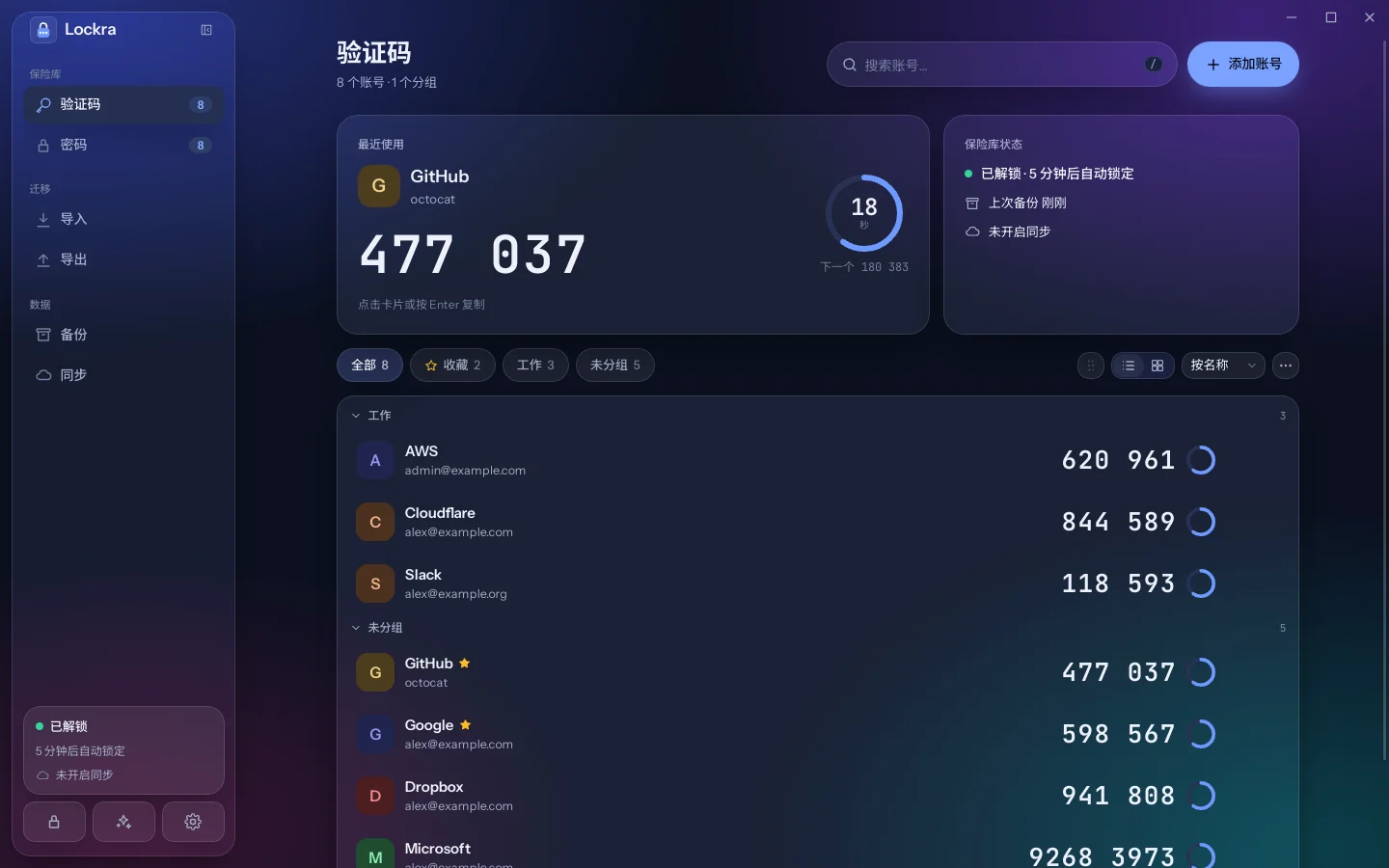
在网站上用 Lockra 按规则生成的密码注册,开启这个网站的两步验证,再分几页登录,登录项和验证码自动填入;然后是命令面板(Ctrl K)、密码生成器(Ctrl G)和主题。录制时使用的是真实的应用和浏览器扩展,网站是虚构的演示站点。
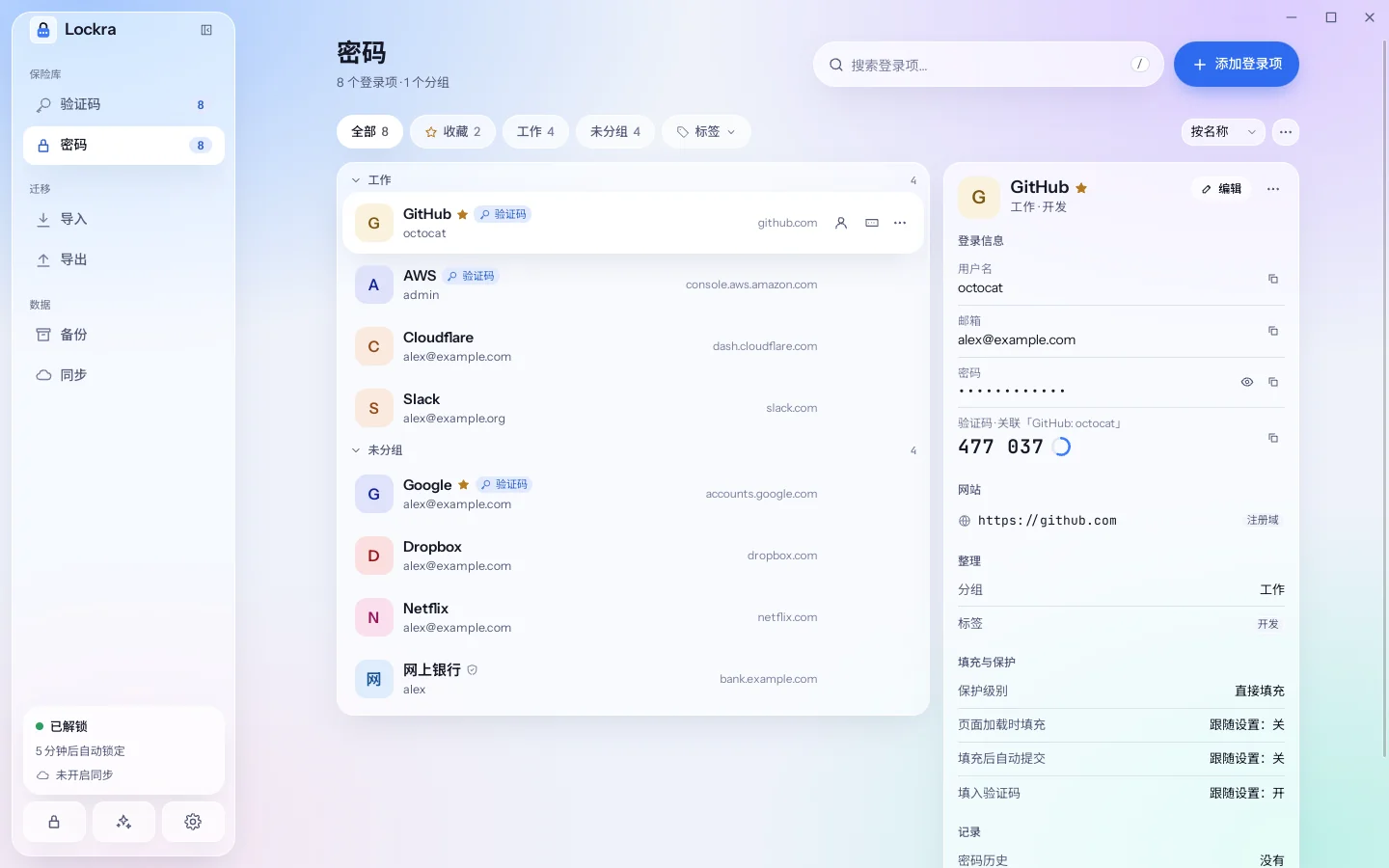
自 0.10.0 版起,Lockra 把登录项与验证码保存在同一个保险库、同一份备份中,电脑和手机上都可以使用。适用于 Chrome、Edge 和 Firefox 的浏览器扩展会先填入登录项,再填入它的验证码,分几页的登录会逐页接着填;扩展还会提示保存和更新密码,并在注册表单中按网站的规则生成密码。扩展本身不保存密码,而是经两者之间加密的连接向同一台电脑上的 Lockra 请求,每一次填充都由 Lockra 决定。登录项可以从浏览器和密码管理器导入,也可以导出为 KeePass 数据库或 CSV 文件。
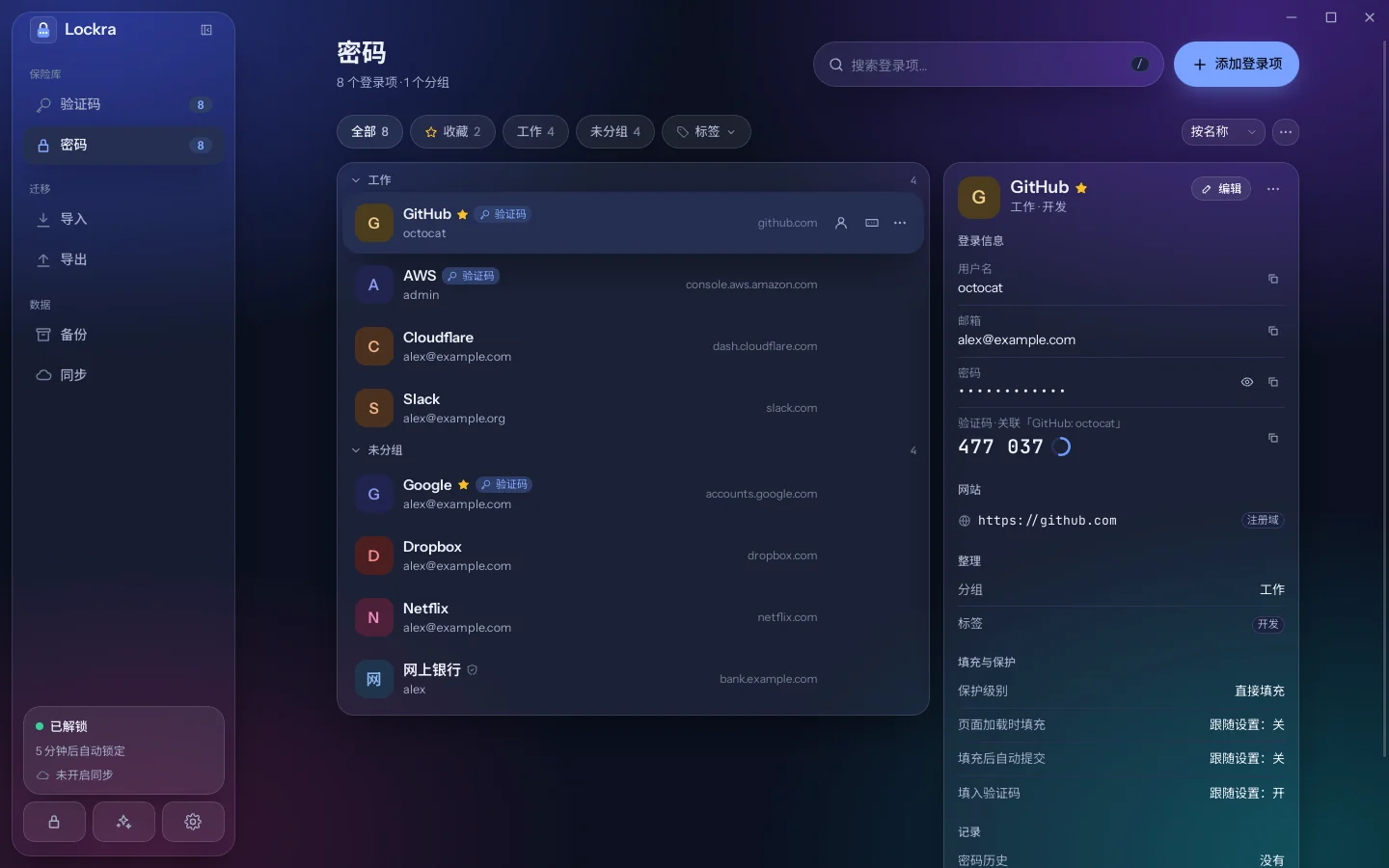
Lockra 可以在 Windows、macOS、Linux 和 Android 上运行,同步让每台设备上的账号、登录项、分组和收藏保持一致。每台设备在共享的内容离开设备之前先完成加密;你运行的中继、S3 兼容存储桶、WebDAV 文件夹,或电脑之间使用的网盘同步文件夹,保存的都只是密文。手机扫描电脑上的二维码即可加入,无需注册任何 Lockra 账号。
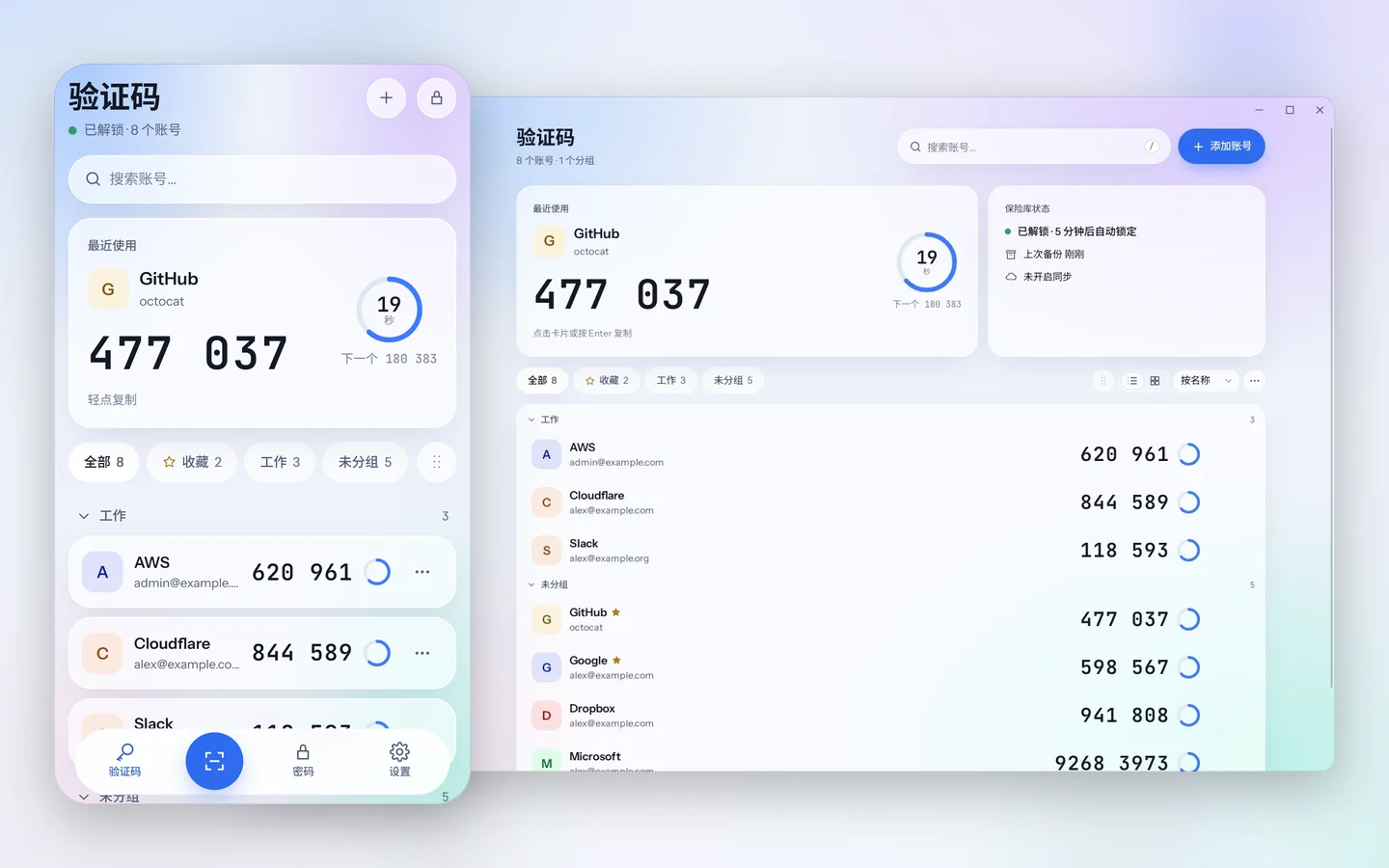
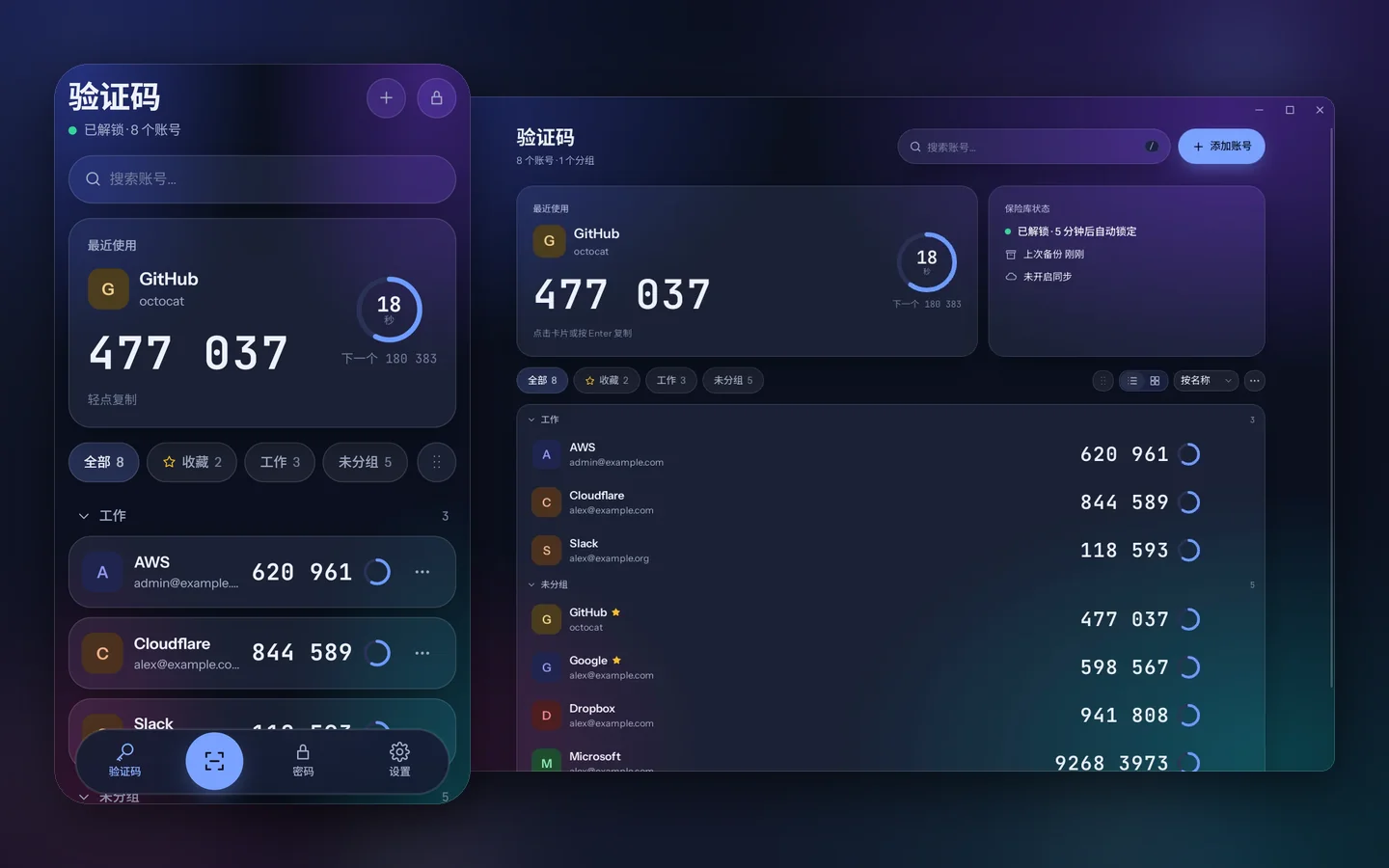
当前版本的全部功能,每一项都链接到详细说明的页面。
点击一个账号,或用方向键选中后按 Enter。30 秒后,如果剪贴板中仍是这个验证码,就会自动清空。
验证码在最后 5 秒内会同时显示下一个,不会输入一个即将失效的验证码。
输入关键字查找账号,把账号归入分组,收藏的账号排在最前。按 Ctrl K 可以查找任意账号并复制验证码。
分组可以逐个或一次全部折叠,每个账号可以设置颜色或自己的头像文字,在行内或右键菜单中即可收藏和编辑。
基于时间(TOTP)和基于计数器(HOTP)的验证码,SHA1、SHA256 或 SHA512,6 至 8 位,任意周期。
用户名、密码、网址、备注和自定义字段,以及与每个登录项关联的验证码账号,电脑和手机上都可以使用。
直接填充,先用主密码或系统验证确认,或者不交给浏览器扩展。
生成随机密码和口令,遵循已知网站的密码规则,并在设备上保留生成历史。
从 Chrome、Edge、Firefox、Safari、Bitwarden、1Password、LastPass 和 KeePass 导入,并可导出为 KeePass 数据库或 CSV 文件。
在 Windows、macOS 和 Linux 上填入登录项及其验证码,分几页的登录也只需填一次,并提示保存新密码。Chrome、Edge 和 Brave 从 Lockra 的发布页加载扩展;Firefox 版要等商店页面上线。
在任何应用中按下你设定的组合键,唤出 Lockra 的命令面板,复制用户名、密码或验证码。
拍下或截取它导出的二维码,把图片拖到窗口中。同一批中还缺哪几张二维码,Lockra 会一一提示。
这个应用没有导出功能,但 Lockra 可以读取已 root 的 Android 手机上它的数据库。工作或学校账号无法迁移。
粘贴 otpauth 链接、从剪贴板读取,或选择任意验证器的二维码图片或链接列表。
生成给 Google 身份验证器的迁移二维码、给 Microsoft Authenticator 的每个账号一张二维码,旁边显示当前验证码,方便与手机核对。
保险库使用由主密码派生的密钥加密。连续输错密码后,再次尝试需要等待更长时间。
可以选择把密钥保存在系统钥匙串中,在这台电脑上解锁时无需输入主密码。
用本机记住的密钥解锁前,先验证指纹或 Windows Hello。
默认无操作 5 分钟后锁定,也可以按 Ctrl L 立即锁定。
显示密钥或导出二维码前需要再次输入主密码(手机上也可以验证指纹),2 分钟后自动隐藏。在 Windows 和 macOS 上,此时截屏只会得到黑色窗口。
有新版本时,标题栏会提示;开启自动更新后,Lockra 在启动时和运行期间每 4 小时下载新版本,并且只安装带有 Lockra 签名的安装包。
启动 Lockra,设置主密码。主密码用于加密全部内容,无法找回。
在 Google 身份验证器中依次选择「转移账号」和「导出账号」,用另一台设备拍下二维码。
把图片拖到 Lockra 窗口中。预览列出每个账号,确认后即保存。
CtrlK
查找账号后按 Enter,或在列表中点击它,验证码即复制到剪贴板。
Google 身份验证器以二维码的形式导出账号,Lockra 可以从照片或截图中读取,一次可以选择多张。Microsoft Authenticator 没有导出功能;在已 root 的 Android 手机上,Lockra 改为读取它的数据库。其他验证器可以提供 otpauth 链接或二维码。
反向迁移时,Lockra 显示给 Google 身份验证器的迁移二维码,以及给 Microsoft Authenticator 的每个账号一张二维码,旁边同时显示各账号的当前验证码,方便与手机核对。登录项可以经同样的预览从浏览器和密码管理器迁入,也可以导出为 KeePass 数据库或 CSV 文件。
| 应用 | 迁入 Lockra | 迁回应用 |
|---|---|---|
| Google 身份验证器30 秒周期或基于计数器,6 位或 8 位 | 它导出的二维码的照片或截图 | 迁移二维码,每张最多 10 个账号 |
| Microsoft AuthenticatorSHA1,6 位,30 秒 | 已 root 的 Android 手机上它的数据库 | 每个账号一张标准二维码 |
| 其他验证器 | otpauth 链接、列表与二维码图片 | 明文 otpauth 链接列表 |
| Lockra | 备份文件及其密码 | 备份文件 |
| 浏览器和密码管理器 | 它们导出的密码,以及 KeePass 数据库 | KeePass 数据库或 CSV 文件 |
保存之前,预览会逐条标明账号是新增、已在保险库中、与另一个账号同名但密钥不同,还是不支持,并说明原因。
开启一次自动备份并选择文件夹。此后每次修改几秒后,Lockra 都会在那里写入一份加密副本,并只保留最近几份。如果选择 OneDrive、Google Drive 或 iCloud 的文件夹,副本会同步到你的其他设备,而 Lockra 本身无需联网;多设备同步则经 Lockra 中继或你自己的存储,让每台设备上的账号本身保持一致。
恢复时,可以通过与导入相同的预览把备份合并到现有账号中,也可以在保存当前保险库的副本后整体替换。
保险库是一个加密文件。没有主密码就无法读取,哪怕改动其中 1 个字节也会被发现。Lockra 在无操作时自动锁定,清除自己复制的验证码和密码;账号的密钥,以及保护级别为「填充前验证」的登录项的密码,只有再次输入主密码(或在手机上验证指纹)后才会显示。
Lockra 在 Windows、macOS、Linux 和 Android 手机上是同一个应用;iPhone 与 iPad 版在计划中。平台说明列出了它们之间的差异。
| 平台 | 安装包 | 在本机记住 | 显示密钥时阻止截屏 |
|---|---|---|---|
| Windows 10 和 11已发布 | x64 安装程序或 MSI,ARM64 安装程序 | 凭据管理器 | 是 |
| macOS 11 及以上已发布 | 适用于 Apple 芯片和 Intel 的 dmg 各一个 | 钥匙串 | 是 |
| Linux已发布 | .deb、.rpm 或 AppImage,x64 与 ARM64 | Secret Service(GNOME 钥匙圈、KWallet) | 否 |
| Android 8 及以上已发布 | ARM64 的 APK | 仅配合指纹解锁 | 始终阻止 |
| iPhone 与 iPad计划中 | — | — | — |
安装包目前尚未签名,因此 Windows 和 macOS 在首次启动前会请你确认。
除非你自己迁移或开启同步,否则没有任何内容离开。
保存位置本机的一个文件中
使用由主密码派生的密钥加密。Lockra 从不把它发送到任何地方。
保存位置你保存的位置
以同样的方式加密。自动备份只写入你选择的文件夹;如果这个文件夹会同步,加密文件也会随之同步。
保存位置中继或你自己的存储(如已开启)
每台设备把加密文件写入你设置的 Lockra 中继、存储桶或 WebDAV 文件夹。它们都无法读取任何账号、密钥或设备名称。
保存位置更新与你的同步
你检查更新时,或开启自动更新后在每次启动时和运行期间每 4 小时,Lockra 向 GitHub 查询最新版本,不发送账号中的任何内容。Lockra 没有用户账户或遥测,字体和图片都随应用提供。
保存位置只连接本机的 Lockra
它向同一台电脑上的 Lockra 请求,两者之间的连接经过加密;扩展不保存密码,也不经网络发送任何内容。
各平台的安装包、校验和与构建证明都在发布页。安装指南介绍了每个平台,包括如何首次启动未签名的应用。
Lockra 把你的验证码和密码留在你的设备上。