备份与恢复
本页介绍如何备份保险库、自动备份的工作方式,以及如何从备份恢复。
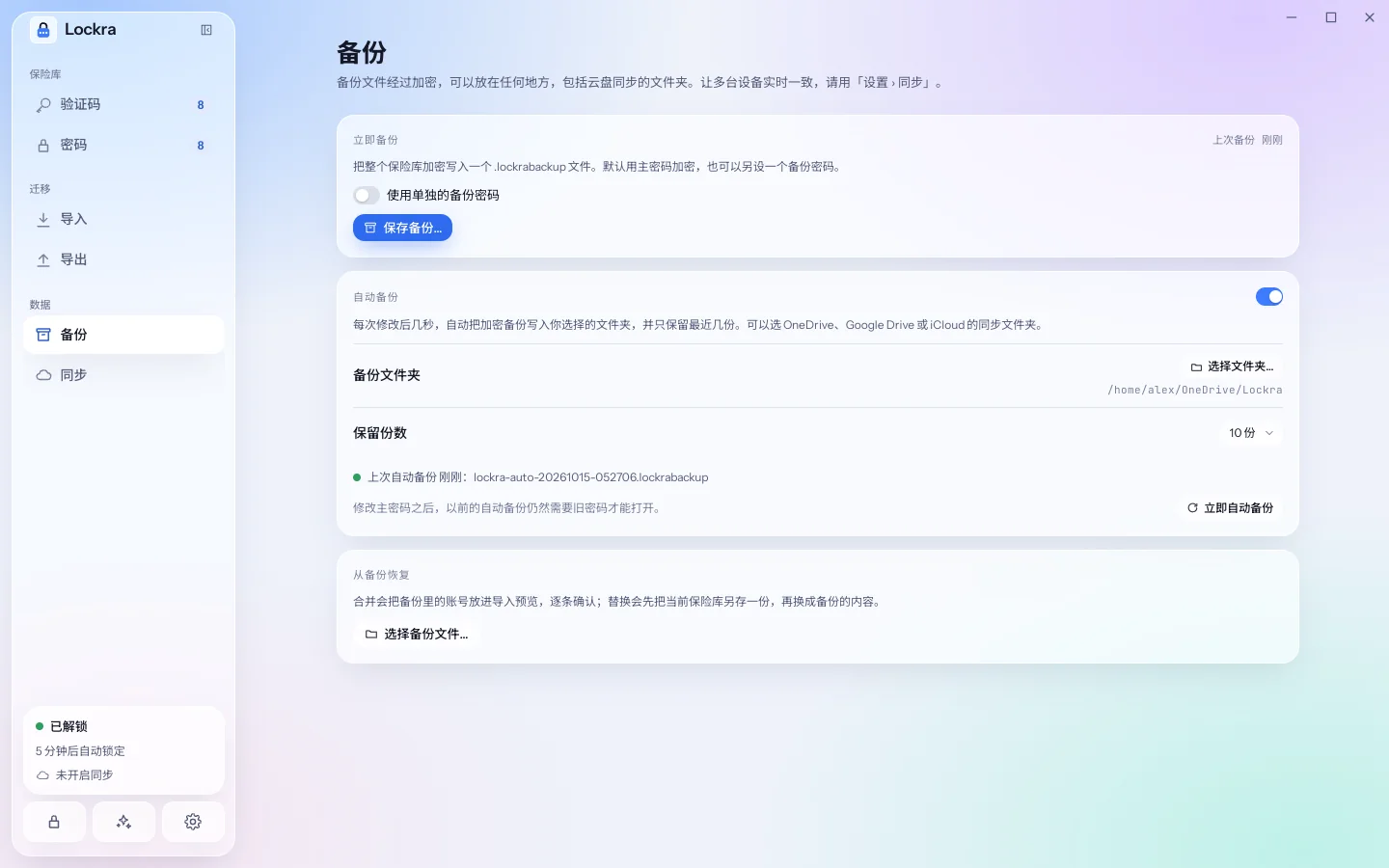
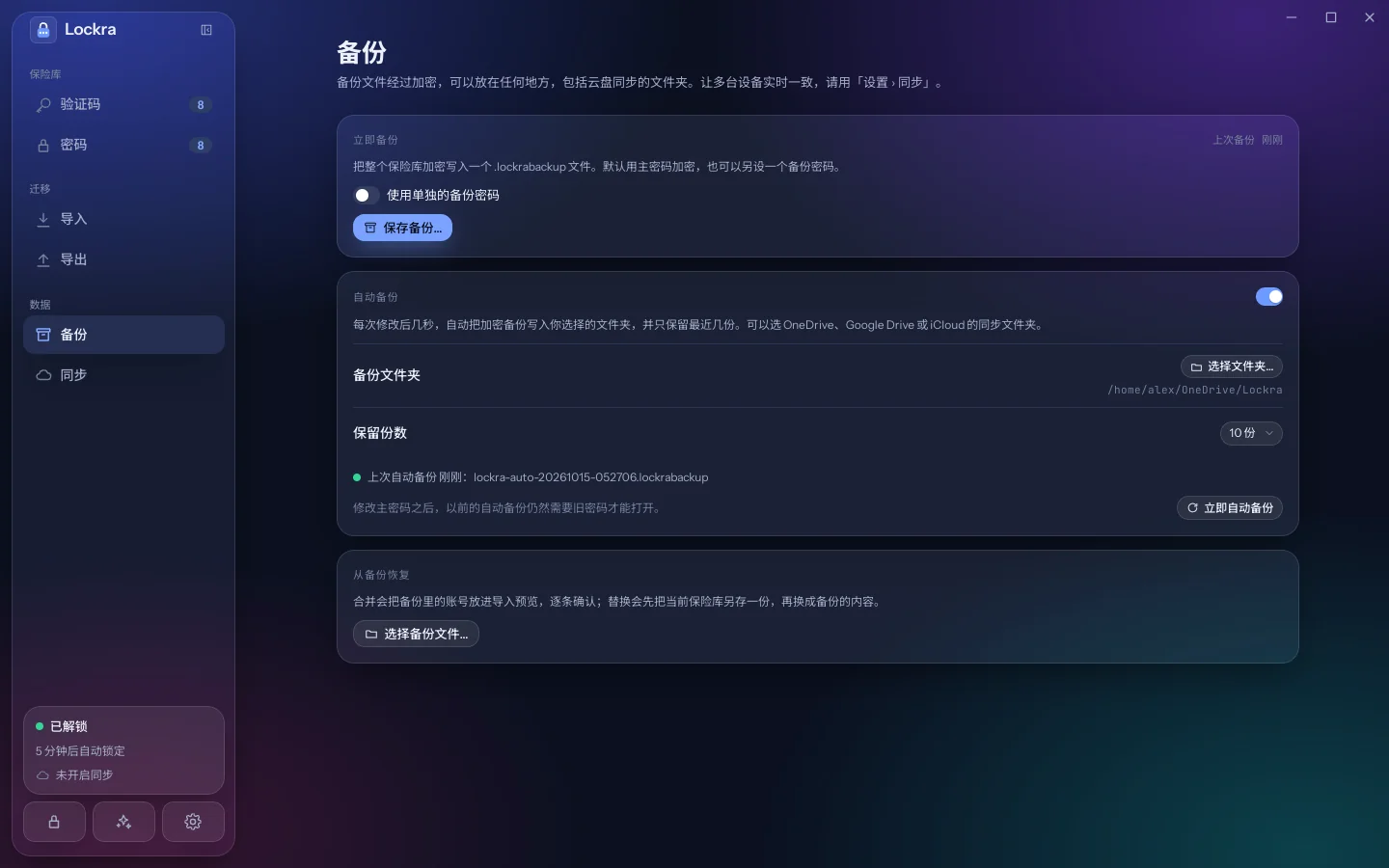
备份是一个 .lockrabackup 文件,与保险库采用同样的加密方式。备份只能用它的密码打开,因此可以保存在任何位置,包括云盘。
立即备份
打开「备份」,选择「保存备份…」,再选择文件的保存位置。备份默认使用主密码加密。开启「使用单独的备份密码」可以另设一个密码,例如用于交给信任的人保管的副本。
自动备份
开启「自动备份」并选择一个文件夹。此后,每次最后一次修改 3 秒后,Lockra 会在该文件夹中写入 lockra-auto-<日期>-<时间>.lockrabackup,并删除超出保留份数的最旧的自动备份(默认 10 份,可设为 3 至 50 份)。Lockra 只会删除符合这个命名规则的文件,文件夹中的其他文件不受影响。
如果选择由云服务同步的文件夹(OneDrive、Google Drive、iCloud 云盘、Dropbox),备份会同步到你的其他设备,而 Lockra 本身无需联网。要让多台设备上的账号本身保持一致,请使用多设备同步。
如果文件夹无法写入,例如所在的磁盘未连接,备份页会显示提示,Lockra 会在下次修改时重试。选择「立即自动备份」可以立即写入一份。
修改主密码之后
每份自动备份都使用写入时的主密码加密。修改主密码后,之前的备份仍然只能用旧密码打开。在新的备份生成之前,请保留旧密码。
从备份恢复
在备份页的「从备份恢复」下选择「选择备份文件…」,输入备份的密码,然后选择恢复方式:
- 合并(逐条确认):备份中的账号进入导入预览,与其他导入一样,由你选择要添加的账号。
- 替换现有账号:保险库中的账号被替换为备份中的账号。Lockra 会先用主密码把当前保险库另存为数据目录中的
pre-restore-<日期>-<时间>.lockrabackup。
在新安装的欢迎页上,「从备份恢复」会把备份变为保险库,备份的密码成为主密码。
备份中的登录项
已发布 自 0.10.0 版起提供。备份在账号之外还包含登录项和浏览器扩展的网站名单,但不包含只保存在设备上的内容:生成历史、已配对的浏览器扩展及其权限,以及同步设置。
- **合并(逐条确认)**会把备份中的登录项也放进导入预览(导入预览)。
- 替换现有账号也会替换登录项。不含登录项的备份(例如 Lockra 0.9 或更早版本创建的备份)只替换账号,现有的登录项保持不变。
- Lockra 0.9 及更早的版本无法打开含有登录项的备份:请用 0.10.0 或更高版本恢复。