安装
本页介绍如何在 Windows、macOS、Linux 和 Android 上下载并安装 Lockra、如何确认下载的文件未被篡改,以及浏览器扩展从哪里获取。
一键安装
安装脚本会为当前电脑选择对应的安装包,用该版本的 SHA256SUMS 校验,校验不一致时不安装任何内容。再次运行同一条命令即可安装更新的版本。
在 Linux 和 macOS 的终端中运行:
curl -fsSL https://raw.githubusercontent.com/sunerpy/lockra/main/scripts/install.sh | sh在 Windows 的 PowerShell 中运行:
irm https://raw.githubusercontent.com/sunerpy/lockra/main/scripts/install.ps1 | iex| 系统 | 脚本安装的内容 |
|---|---|
| 使用 apt 的 Linux(Debian、Ubuntu) | .deb,通过 apt 安装 |
| 使用 dnf、zypper 或 yum 的 Linux(Fedora、SUSE) | .rpm |
| 其他 Linux | AppImage,放在 ~/.local/bin,并添加到应用程序菜单 |
| macOS | dmg 中的应用,放在 /Applications(或 ~/Applications) |
| Windows | 安装程序,仅为当前用户安装,无需管理员权限 |
在 Linux 上安装 .deb 或 .rpm 时,系统会要求输入密码。在 macOS 上,应用打开时不会出现下文所述的“来自身份不明的开发者”提示:脚本会清除浏览器下载时附带的标记。脚本读取三个设置:LOCKRA_VERSION=0.2.0 安装指定版本而不是最新版本,LOCKRA_PACKAGE=appimage(或 deb、rpm)选择其他 Linux 安装包,LOCKRA_INSTALL_DIR 指定 AppImage 或应用的其他目录。在 PowerShell 中,请在运行命令前设置 $env:LOCKRA_VERSION = "0.2.0"。
下载
每个版本都发布在发布页,包含各平台的安装包:
| 平台 | 安装包 |
|---|---|
| x64 上的 Windows 10 和 11 | Lockra_<版本>_x64-setup.exe(安装程序)或 Lockra_<版本>_x64_en-US.msi |
| ARM 上的 Windows 11 | Lockra_<版本>_arm64-setup.exe |
| macOS 11 及以上,Apple 芯片 | Lockra_<版本>_aarch64.dmg |
| macOS 11 及以上,Intel | Lockra_<版本>_x64.dmg |
| x64 上的 Linux | Lockra_<版本>_amd64.deb、Lockra-<版本>-1.x86_64.rpm 或 Lockra_<版本>_amd64.AppImage |
| ARM64 上的 Linux | Lockra_<版本>_arm64.deb、Lockra-<版本>-1.aarch64.rpm 或 Lockra_<版本>_aarch64.AppImage |
校验下载的文件
每个版本都在 SHA256SUMS 中列出每个文件的 SHA-256 校验和,每个文件还附有构建证明,用于证明它是由该版本的源码经发布流程构建的。
sha256sum -c SHA256SUMS --ignore-missing
gh attestation verify Lockra_*_amd64.deb --repo sunerpy/lockra
Windows
运行安装程序。它只为当前用户安装 Lockra,无需管理员权限。Lockra 使用 Microsoft Edge WebView2,Windows 10 和 11 已自带;如果电脑上缺少,安装程序会自动下载。
安装程序目前尚未签名,因此 Microsoft Defender SmartScreen 可能显示「Windows 已保护你的电脑」。选择「更多信息」,确认发布者和文件名与你下载的一致,然后选择「仍要运行」。
macOS
打开 dmg,把 Lockra 拖到「应用程序」文件夹。应用目前尚未使用 Apple 开发者 ID 签名,因此首次打开时 macOS 会拒绝。打开「系统设置 › 隐私与安全性」,找到有关 Lockra 的提示并选择「仍要打开」。此后可以正常打开。
Linux
安装适合你所用发行版的安装包,例如:
sudo apt install ./Lockra_*_amd64.deb      # Debian、Ubuntu
sudo dnf install ./Lockra-*-1.x86_64.rpm    # Fedora
AppImage 无需安装:添加可执行权限后直接运行。Lockra 需要 WebKitGTK 4.1,deb 和 rpm 安装包会自动安装它。要使用「在本机记住」,桌面环境需要提供 Secret Service 钥匙串,例如 GNOME 钥匙圈或 KWallet。
Android
已发布 自 0.7.0 版起提供。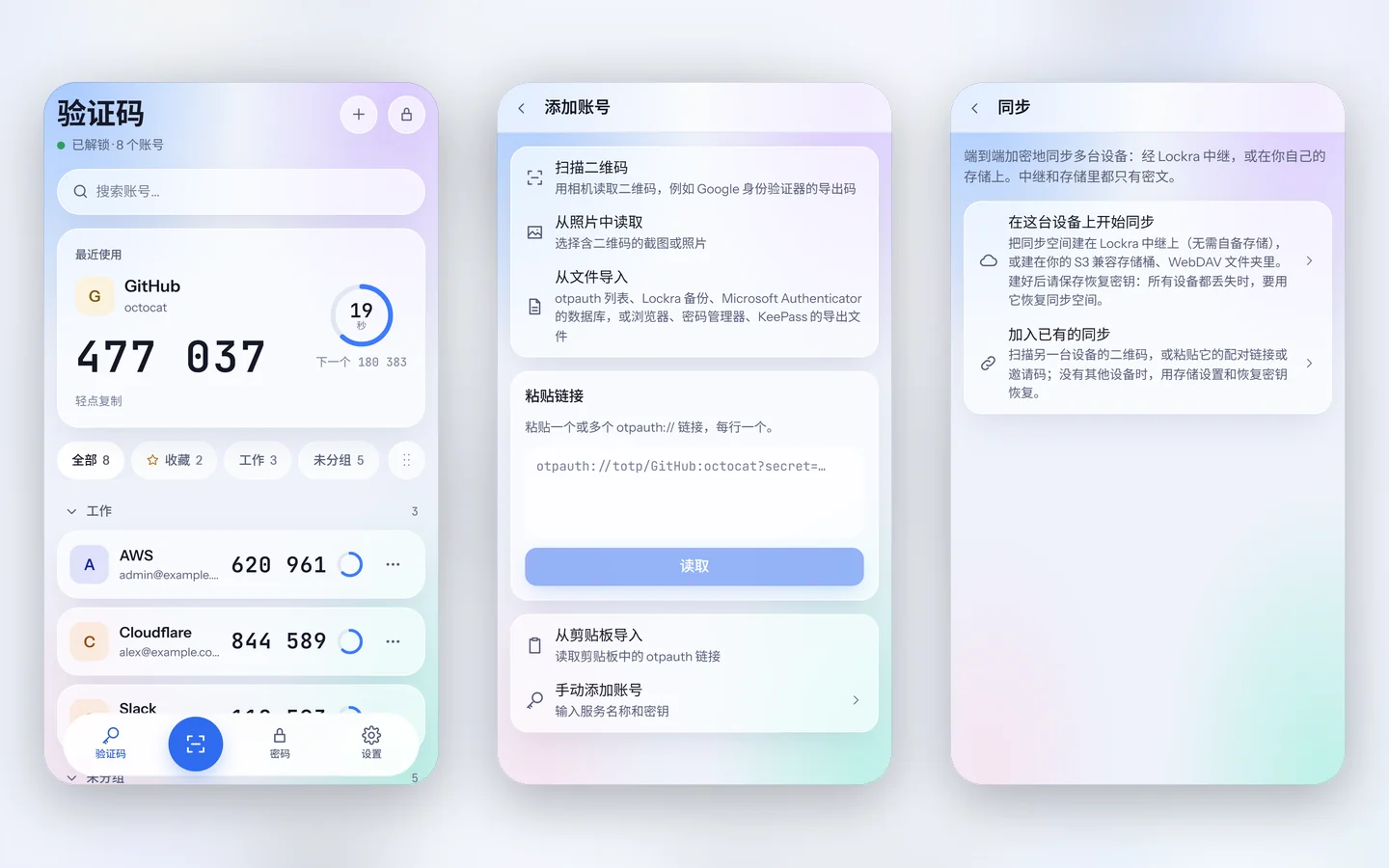
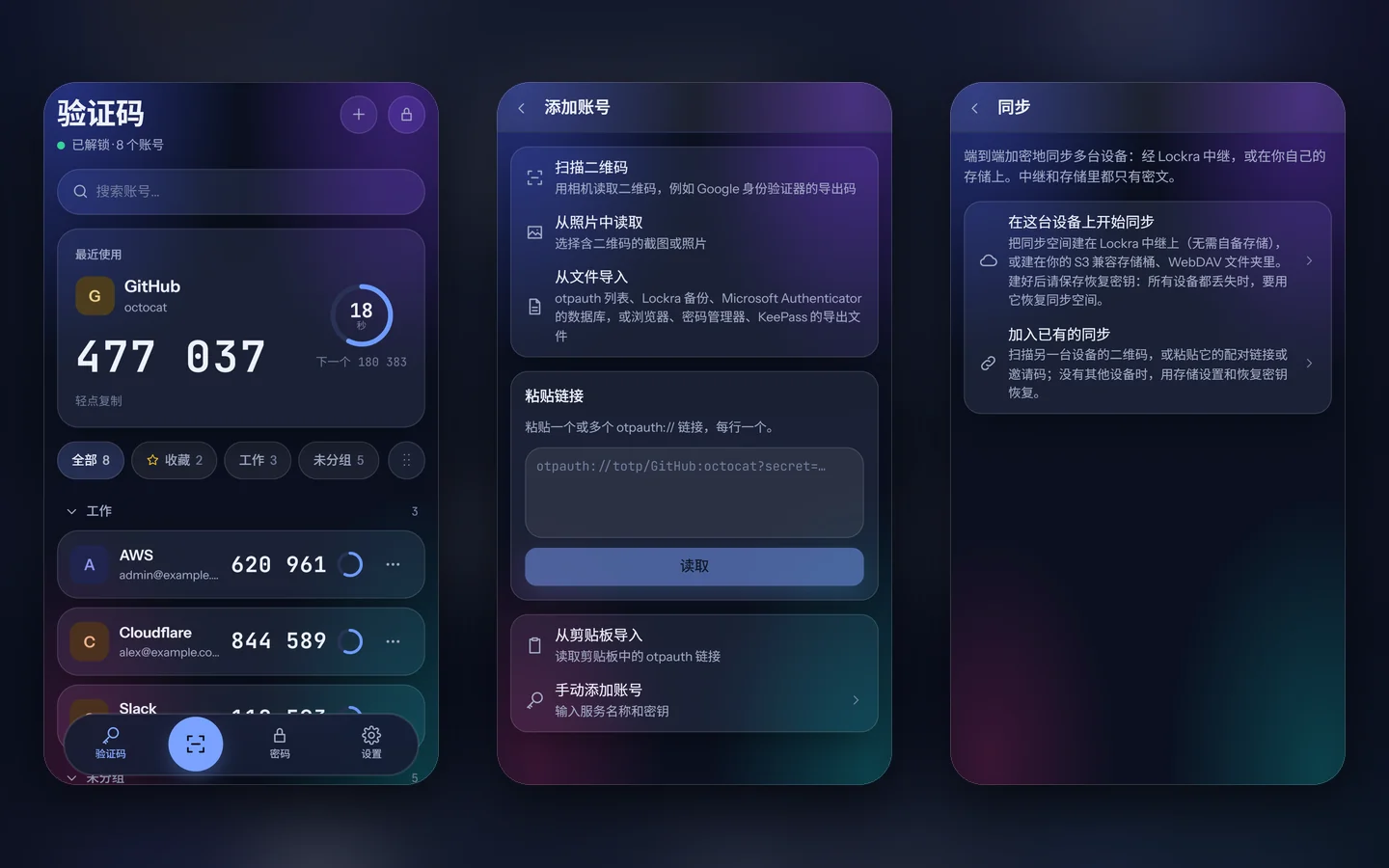
自 0.7.0 版起,每个版本还会附带 Lockra_<version>_android_arm64.apk,适用于 Android 8 及以上的 ARM64 手机。在手机上从发布页下载并打开它;首次安装时,Android 会询问是否允许打开它的浏览器或文件管理器安装应用。发布页上更新版本的 APK 可以直接覆盖安装,保险库会保留。
与其他下载一样,可以用 SHA256SUMS 和 gh attestation verify Lockra_*_android_arm64.apk --repo sunerpy/lockra 校验 APK。APK 使用 Lockra 的 Android 密钥签名:使用 Android SDK 的构建工具运行 apksigner verify --print-certs Lockra_*_android_arm64.apk,可以看到证书的 SHA-256:5ac2ccffe00d12e80d13dbfc23425cd3b89eec77cd5d21adda4fdac1cf4dcc28。Android 不会用其他密钥签名的 APK 更新已安装的应用。
浏览器扩展
适用于 Chrome、Edge 和 Firefox 的扩展,从同一台电脑上运行的 Lockra(0.10.0 或更高版本)取得登录项并填入网页。Chrome、Edge 和 Brave 以解压方式加载扩展:自 0.11.1 版起,加载 Lockra 保存并负责更新的扩展文件夹(在 Lockra 中开启「设置 › 浏览器 › 浏览器集成」后,见「扩展文件夹」),也可以加载发布页上的 lockra-extension_<版本>_chromium-unpacked.zip。Microsoft Edge 加载项和 Firefox 附加组件的页面尚未上线。安装扩展后,将两者配对(浏览器扩展)。
后续步骤
快速开始介绍如何创建保险库并导入第一批账号。