
验证码
本页介绍验证码页:读取和复制验证码、查找账号、整理列表,以及选择页面的外观。
页面布局
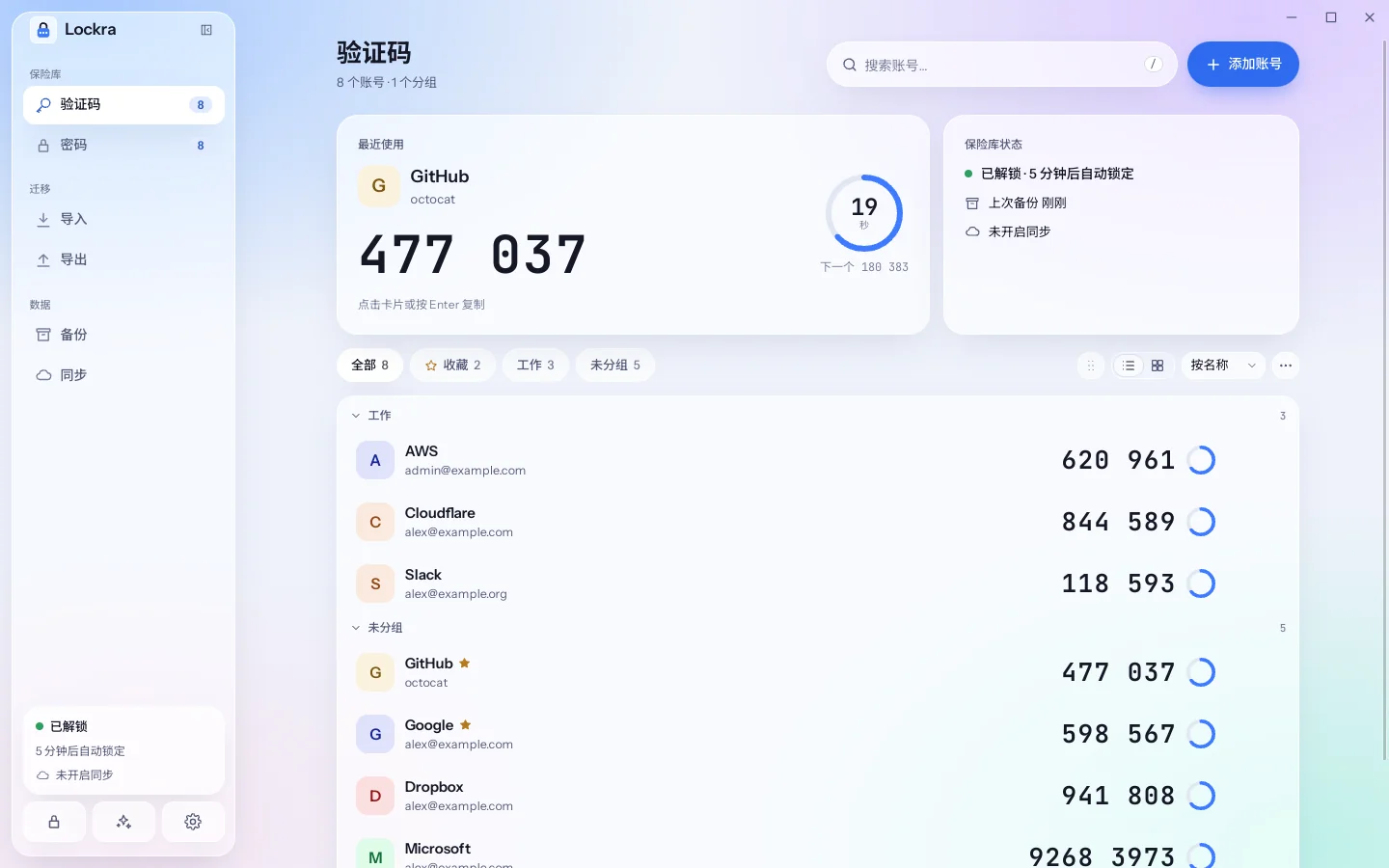
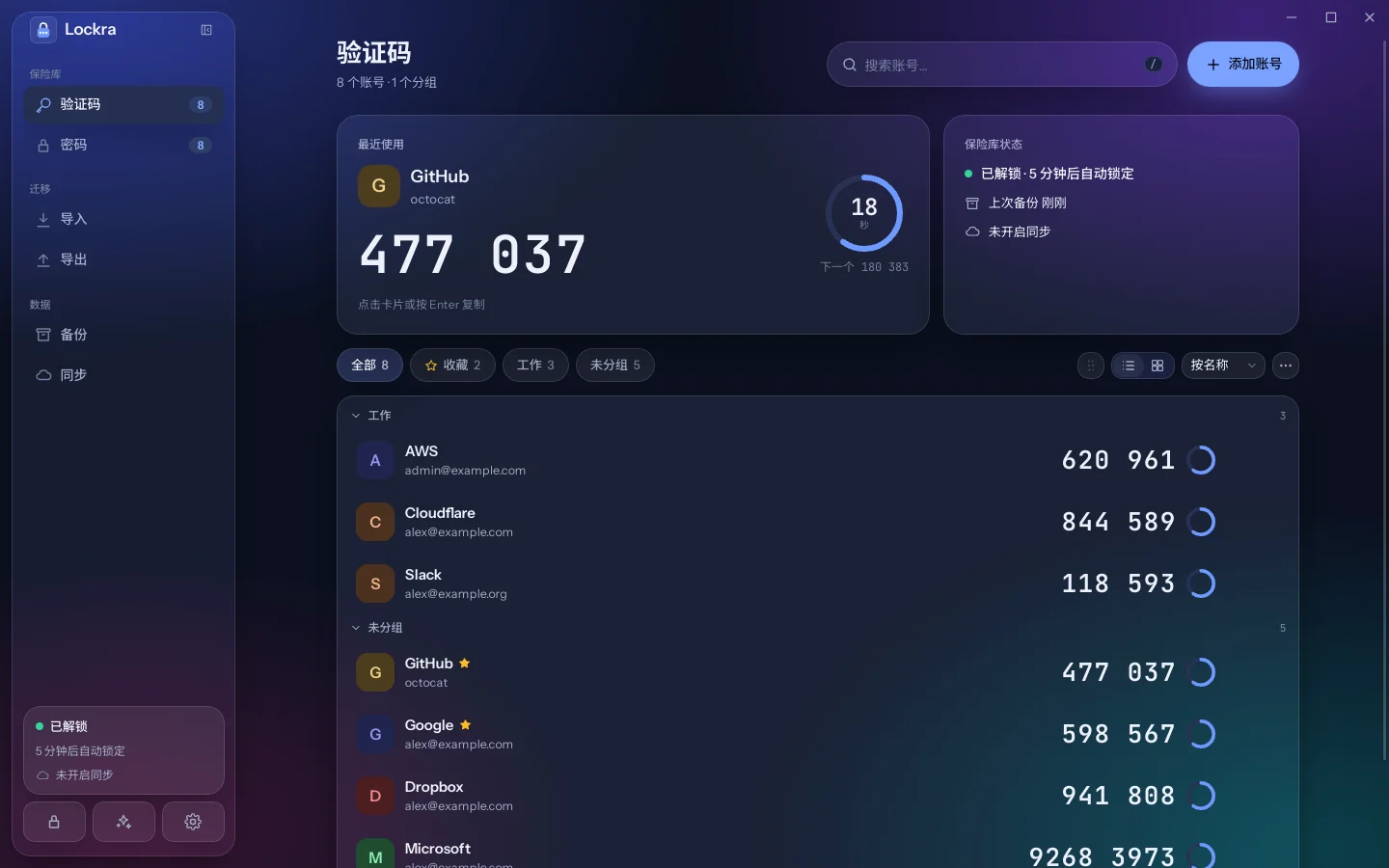
已发布 自 0.8.8 版起提供。页面顶部是标题和一行概况(账号数、分组数,开启同步时还有同步状态),右侧是搜索框和「添加账号」。
标题下方有两张卡片:
- 「最近使用」:最近复制过验证码的账号,以大号字显示验证码,圆环中显示剩余秒数,下方显示下一个验证码。点击卡片或按 Enter 即可复制。
- 「保险库状态」:是否已解锁、多久后自动锁定、上次备份的时间、同步状态,以及同步空间中的设备。
搜索、批量选择或调整顺序时,这两张卡片暂时隐藏。
卡片下方是筛选按钮和列表工具。筛选按钮依次为「全部」「收藏」、每个分组和「未分组」,按钮上显示账号数。右侧依次是「排序」(手柄图标)、列表与卡片切换、排序菜单和 ⋯ 菜单;⋯ 菜单中有「选择」「按分组显示」「全部折叠」和「全部展开」。
侧栏底部的卡片显示保险库是否已解锁、多久后自动锁定以及同步状态,下方是「锁定」、主题和「设置」三个按钮。主题按钮每点一次切换到下一个主题,全部主题在「设置 › 外观」中选择。侧栏中的「同步」打开「设置 › 同步」。所有主题使用同一种布局,主题只改变颜色和材质。
在手机上,页面顶部是大号标题和「已解锁 · 账号数」,右侧是「添加账号」和「锁定」两个圆形按钮;下面依次是搜索框、「最近使用」卡片、可以左右滑动的筛选按钮(右侧是「排序」)和账号列表,每个账号是一张单独的卡片。屏幕底部的导航栏包含「验证码」「扫码」「密码」和「设置」:「扫码」直接打开相机扫描二维码,「密码」打开你的登录项(在手机上)。
读取验证码
每一行显示账号的首字母、服务名称和账号、当前验证码以及一个圆环。圆环随验证码周期的流逝逐渐减少;大多数验证码的有效期为 30 秒。在最后 5 秒内,验证码变为琥珀色,下方同时显示下一个验证码,你可以等待新的验证码,而不必输入一个即将失效的验证码。
基于计数器(HOTP)的账号没有圆环,而是显示「生成下一个」按钮:只有在你请求时,验证码才会改变。
复制验证码
点击一行,或用方向键选中后按 Enter。屏幕下方的提示会写明复制的是哪个账号的验证码,并说明何时清空剪贴板:默认 30 秒后,而且只在剪贴板中仍是这个验证码时清空,之后复制的其他内容不受影响。可以在「设置 › 安全」中更改时间或关闭自动清空。
在 Windows 上,复制的验证码不会进入剪贴板历史和云剪贴板;在 Linux 和 macOS 上,验证码会被标记为不进入剪贴板历史,前提是剪贴板管理器支持这个标记。
查找账号
在页面顶部的搜索框中输入,或按 /、Ctrl F 跳转到搜索框。列表只保留服务名称、账号或分组中包含该文字的账号。按 Enter 复制第一个匹配项的验证码,按向下方向键进入列表,按 Esc 清除搜索。
在应用的任何位置按 Ctrl K 都可以打开命令面板。输入名称的一部分后按 Enter,即可复制该账号的验证码。
分组与收藏
在「编辑…」(每行的 ⋯ 菜单)中为账号设置分组,例如「工作」。列表上方的筛选按钮可以只显示收藏的账号、某一个分组,或不在任何分组中的账号(「未分组」),「全部」恢复显示所有账号。每行的星形按钮或 ⋯ 菜单中的「收藏」会让账号始终排在最前,收藏的账号名称后显示一颗星。
按分组折叠
已发布 自 0.5.0 版起提供。账号设置了分组时,「全部」按分组名称分段显示,其余账号归入「未分组」;选中其他筛选按钮时,列表直接列出账号,不再分段。点击分组的标题即可折叠或展开该分组;列表右上角 ⋯ 菜单中的「全部折叠」和「全部展开」可以一次折叠或展开所有分组。搜索时,折叠的分组中的匹配项也会显示。哪些分组处于折叠状态保存在保险库中,只对这台设备有效。⋯ 菜单中的「按分组显示」可以关闭分段,改为显示单个列表。
颜色与头像文字
已发布 自 0.5.0 版起提供。每个账号的头像都有颜色:「自动」根据服务名称选择颜色,同一服务在每台设备上颜色相同,不同服务一眼就能区分。在「编辑…」的「外观」中,可以选择其他「颜色」,或填写最多 2 个字符作为「头像文字」:字母、汉字或表情,显示在首字母的位置。颜色和头像文字会同步到其他设备,也会保存在备份中。
操作按钮与右键菜单
已发布 自 0.5.0 版起提供。每行 ⋯ 按钮的左侧有星形按钮,用于收藏或取消收藏账号。使用鼠标时,这两个按钮在指针移到该行上或键盘焦点进入该行时才显示;在手机上,⋯ 始终显示。「编辑…」在 ⋯ 菜单中。在某一行上点击右键,或选中某一行后按菜单键或 Shift F10,会在原处打开与 ⋯ 相同的菜单。
批量选择
已发布 自 0.6.0 版起提供。在列表右上角的 ⋯ 菜单中选择「选择」,或在账号的菜单中选择「选择」,即可勾选账号:点击某一行或在该行上按空格键;勾选分组标题前的方框,选中该分组的全部账号;点击「全选」,选中当前搜索和筛选按钮显示的全部账号。之后点击「移到分组…」,一次把勾选的账号移到同一个分组:输入或选择分组名称,留空则移出分组。点击「完成」或按 Esc 键退出,不做任何更改。
选择分组
已发布 自 0.8.6 版起提供。「编辑…」、手动添加账号和「移到分组…」中的「分组」会在下方列出已有的分组:输入文字可以筛选,输入新的名称时会出现「新建分组「名称」」,选择「不分组」则把账号移出分组。也可以用上下方向键选择,按 Enter 确认,按 Esc 关闭列表。
在手机上,点按「分组」会从屏幕底部弹出「选择分组」:点按已有的分组或「不分组」,或者在「新建分组」中输入名称后点按「使用」。返回手势只关闭这个面板,不会离开当前页面。
调整顺序
已发布 自 0.8.6 版起提供。点击列表工具中的「排序」(手柄图标),每个分组标题和每一行的右侧会出现手柄。按住手柄上下拖动,或聚焦手柄后按上下方向键,即可调整账号的顺序和分组的顺序;点击「完成」结束。调整期间,搜索框和筛选按钮暂不可用。
调整账号的顺序后,排序菜单变为「手动」,之后添加的账号排在最后。收藏的账号仍排在最前。「未分组」也可以像其他分组一样拖动,置顶的分组始终排在最前。顺序保存在保险库中,只对这台设备有效,不会同步到其他设备。
在手机上,点按筛选按钮右侧的「排序」按钮,再按住每行右侧的手柄上下拖动。
置顶分组
已发布 自 0.8.9 版起提供。在「设置 › 通用 › 置顶分组」中选择「收藏」、某个分组或「未分组」;在桌面端,选中对应的筛选按钮后,也可以在列表右上角的 ⋯ 菜单中选择「置顶「名称」」。置顶的分组排在筛选按钮最前,打开验证码页时默认显示;在「全部」中,它的一段排在列表最上方。置顶「收藏」时,收藏的账号集中显示在最上方的「收藏」一段,不再出现在各自的分组中,这一段不能折叠。置顶只对这台设备有效,不会同步到其他设备,也不会写入备份。
选中「全部」以外的筛选按钮时,列表直接列出账号,不再显示带小箭头的分组标题。调整顺序时,「未分组」也可以像其他分组一样拖动;置顶的分组始终排在最前。
卡片视图
已发布 自 0.8.7 版起提供。排序菜单旁的两个按钮用于以列表或卡片显示账号(「验证码视图」,也可以在「设置 › 外观」中选择)。每张卡片上方显示账号,下方以大号字显示验证码;验证码下方的进度条随周期的流逝逐渐缩短,旁边显示剩余秒数,最后 5 秒内验证码下方会显示下一个验证码。点击卡片,或用方向键选中后按 Enter,即可复制验证码,卡片会短暂显示「已复制」。基于计数器的账号显示「生成下一个」按钮,而不是进度条。批量选择和调整顺序仍在列表中进行。
在手机上,在「设置」的「验证码视图」中选择「卡片」,每行显示两张卡片。
所选视图保存在这台设备上,适用于所有主题。在列表中,复制的那一行同样会短暂显示「已复制」,代替验证码。
主题
已发布 自 0.8.7 版起提供。「设置 › 外观」提供 8 个主题,浅色主题在上,深色主题在下。除「明亮」「暗黑」「暖纸」「石墨」外,「澄空」在柔和的渐变背景上显示磨砂卡片,「墨白」以黑色墨迹呈现在纸面上;「澄空 · 夜」和「墨白 · 夜」是它们的深色版本。开启「跟随系统」后,同一列的浅色与深色主题会随系统自动切换。「暖纸」和「石墨」不跟随系统:选择它们,或选择与系统明暗相反的主题,会关闭「跟随系统」。
默认主题
已发布 自 0.9.1 版起提供。新安装的 Lockra 默认使用「澄空」并开启「跟随系统」,系统为深色时显示「澄空 · 夜」。此前版本已安装的 Lockra 保持原来的主题。
排序
排序菜单可以按名称、最近添加或最近使用排列列表。无论哪种排序,收藏的账号都排在最前。
隐藏验证码
「设置 › 安全 › 隐藏验证码」开启后,验证码显示为圆点,鼠标悬停在某一行或键盘焦点移到该行时才显示数字。适合在共享屏幕时使用。
行菜单
每行末尾的 ⋯ 按钮提供以下操作:
- 收藏(或取消收藏):让账号排在最前。
- 编辑…:修改服务名称、账号和分组。
- 显示密钥…:输入主密码后显示密钥、otpauth 链接和二维码;手机上开启了指纹解锁时,也可以用指纹验证(详见安全)。
- 删除…:删除账号。请先在对应服务中关闭两步验证,或改用其他验证器,否则可能无法再登录。