
密码
本页介绍 Lockra 如何保存你的密码:「密码」页、添加与编辑登录项、每个登录项的保护方式、密码生成器、手机端,以及同步。
已发布 自 0.10.0 版起提供。Lockra 把每个密码保存在一个登录项中:标题、用户名和邮箱、密码、适用的网站、备注和自定义字段,还可以关联一个验证码账号。登录项和账号保存在同一个保险库中,一个主密码即可打开,一份备份即可全部保存。浏览器扩展可以把登录项填入网页;从浏览器或其他密码管理器迁入登录项,请参阅导入与导出登录项。
密码页
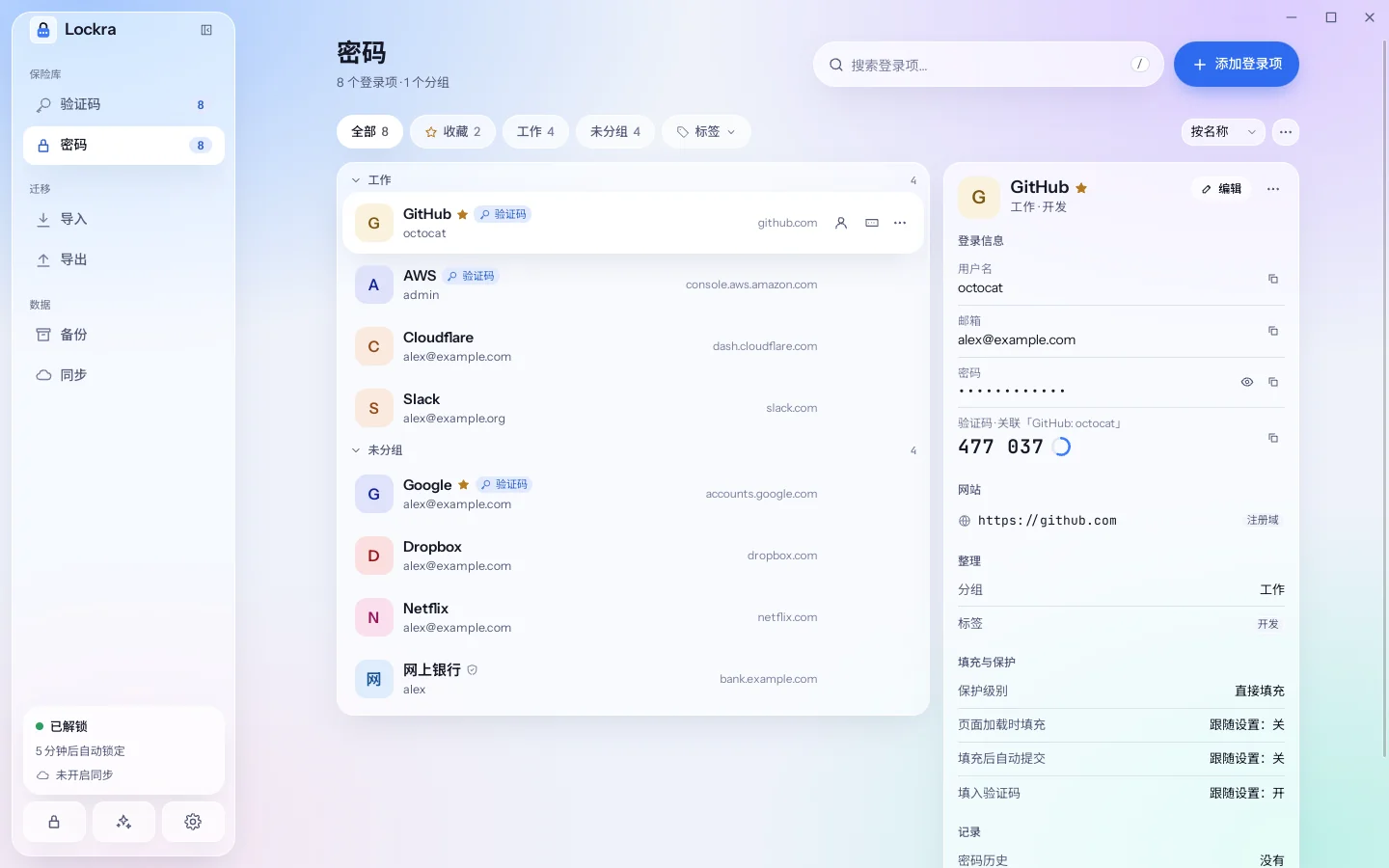
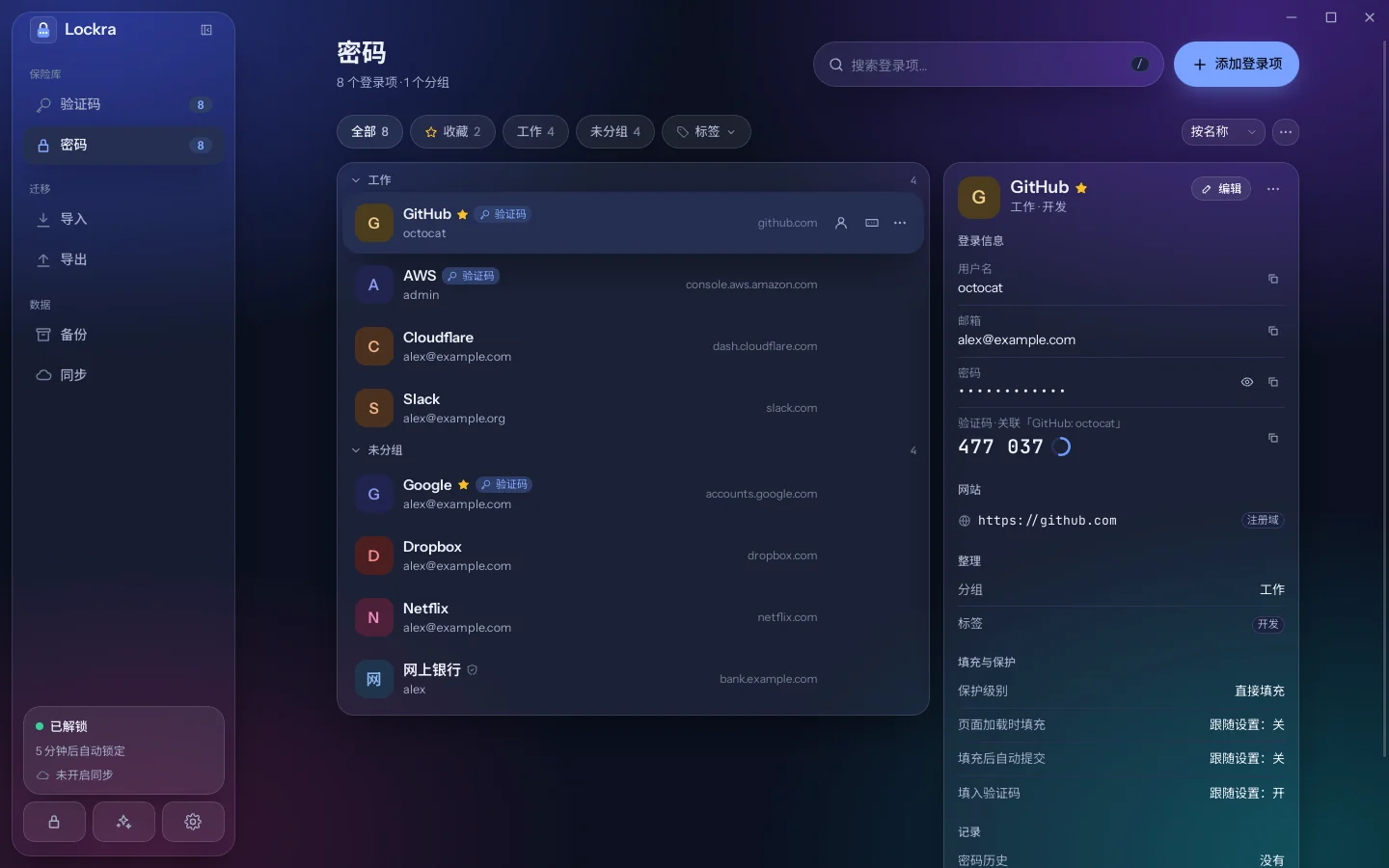
侧栏中的「密码」列出你的登录项。页头显示登录项和分组的数量,开启同步时还显示同步状态;右侧是搜索框和「添加登录项」,其中提供「新建登录项…」(Ctrl N)、「生成密码…」(Ctrl G)和「从其他应用导入…」。
搜索范围包括标题、用户名、邮箱、分组、网址和标签。页头下方的筛选按钮依次为「全部」「收藏」、每个分组和「未分组」,按钮上显示登录项的数量。「标签」可以选择一个或多个标签,列表随即只显示同时带有这些标签的登录项。右侧的排序菜单可以「按名称」「最近使用」「最近修改」或「最近添加」排列列表;无论哪种排序,收藏的登录项都排在最前。在「全部」中,每个分组的登录项列在该分组的标题下:点击标题即可折叠该分组,也可以使用 ⋯ 菜单中的「全部折叠」和「全部展开」。
每一行显示登录项的标题;收藏的登录项带有星形,保护级别为「填充前验证」的登录项带有盾形图标,关联了验证码的登录项带有「验证码」标记;标题下方是用户名,右侧是网址。使用鼠标时,指针移到某一行上会显示它的按钮:复制用户名、复制密码和 ⋯。
点击一行,或用方向键移动,即可在右侧的详情栏中显示该登录项;按 Enter 复制它的密码。⋯ 按钮、右键或菜单键会打开该行的菜单:「复制用户名」「复制密码」「复制验证码」「显示密码…」「编辑…」「收藏」「移到分组…」和「删除…」。「移到分组…」把登录项移到已有的分组或新的分组;选择「不分组」则把它移出分组。
从登录项复制的用户名、密码或验证码,与在验证码页复制的验证码一样进入剪贴板:标记为不进入剪贴板历史,并在「设置 › 安全 › 清空剪贴板」设定的时间(默认 30 秒)后,如果剪贴板中仍是这项内容,就会清空。
详情栏
列表旁的详情栏分几个部分显示选中的登录项:
- 登录信息:用户名、邮箱、以圆点显示的密码,以及所关联账号的当前验证码和倒计时圆环,每一项都有复制按钮。密码还有显示按钮。
- 网站:每个网址及其匹配方式(网站与匹配方式)。
- 备注:选择「显示」后才会显示,两分钟后再次隐藏。
- 自定义字段:文本字段直接显示,隐藏字段与备注一样按需显示。
- 整理:分组和标签。
- 填充与保护:保护级别,以及这个登录项的三项自动填充设置(保护级别)。
- 记录:保留的旧密码数量(「密码历史」)、创建和修改的时间,以及导入的登录项来自哪个应用(「来源」)。
「编辑」打开登录项的表单;⋯ 提供「显示密码…」「收藏」「移到分组…」和「删除…」。「显示密码…」以大号字显示密码及其长度、包含的字符种类和强度,两分钟后隐藏。显示密码或备注期间,Windows 和 macOS 会把窗口排除在截屏和录屏之外。
由更新版本的 Lockra 写入的登录项显示「只读」:在这里只能显示和复制,不能修改。
命令面板
Ctrl K 会在账号之外同时列出你的登录项。输入登录项名称的一部分后按 Enter,即可复制它的密码;按 Tab 切换到它的其他操作,即「复制用户名」「复制验证码」和「显示密码」,再按 Enter 执行选中的操作。
添加与编辑登录项
「添加登录项 › 新建登录项…」,或在「密码」页按 Ctrl N,会打开登录项的表单;「编辑」会为已有的登录项打开它。只有标题是必填项。
- 标题、用户名和邮箱:用户名和邮箱分开保存。网页上的登录表单填入用户名,没有用户名时填入邮箱。
- 密码:带有强度条。「生成…」打开密码生成器,「使用此密码」把生成的密码填入表单。
- 网站:这个登录项适用的网址,每个网址都有自己的匹配方式。「添加网址」可以再添加一个。
- 验证码:「关联验证码…」从保险库中的账号里选择一个,也可以在「新建一个」下当场添加:「扫描二维码…」读取截到剪贴板的二维码或一张图片(网站开启两步验证时显示的那个二维码),「粘贴 otpauth 链接…」读取一个链接,「手动输入密钥…」填写网站给出的密钥。新账号添加后立即关联;二维码或图片里有多个账号时,请改到验证码页导入。扩展填入密码后,会把关联账号的验证码填进网页的验证码框。之后可以选择「更换…」或「取消关联」。已发布 自 0.12.0 版起,右侧的登录项详情也可以直接操作,不必打开表单:「验证码」一行的「关联验证码…」,以及已关联验证码旁的「更换验证码」和「取消关联验证码」。
- 备注:按秘密处理,因此编辑登录项时,选择「显示」后才会显示备注。
- 自定义字段:「添加字段」添加一个名称和一个值,类型为「文本」或「隐藏」。填写了「页面字段名」的字段,会填入网页上同名的字段。
- 整理:「分组」「标签」(输入后按回车添加)和「收藏」;收藏的登录项排在列表最前。
- 外观:头像的颜色和文字,与账号相同(颜色与头像文字)。
- 保护级别和自动填充:见下文。
编辑登录项时,密码框为空:留空则保留原密码,输入新密码则替换原密码。隐藏的自定义字段也是如此。被替换的密码进入这个登录项的历史,历史最多保留密码和隐藏字段的 20 个旧值。
在表单或行菜单中选择「删除…」即可删除登录项。开启同步时,其他设备同步后也会删除它。
网站与匹配方式
登录项只在它列出的网站上提供。每个网址旁边可以选择它的匹配方式:
| 匹配方式 | 提供这个登录项的位置 |
|---|---|
| 注册域(默认) | 这个网站及其子域:example.com 的登录项也适用于 login.example.com |
| 主机 | 只在这个主机和端口上 |
| 从不 | 任何地方都不提供:网址会保留,但从不匹配 |
| 开头匹配 | 以这个网址开头的网址,逐个字符比较 |
| 正则 | 与这个正则表达式匹配的网址 |
| 精确 | 只在这个网址上 |
没有填写 https:// 或 http:// 的网址按 https:// 读取。Lockra 还内置了一份共用登录信息的域名列表,列表中同一组的域名按同一个域名匹配。多个登录项都与网页匹配时,扩展只提供匹配程度最高的那些:精确匹配优先于开头匹配和正则,它们优先于主机,主机又优先于注册域。已发布 自 0.12.0 版起,「设置 › 浏览器」中的「匹配端口」可以让注册域匹配也比较端口(匹配端口)。
保护级别
每个登录项都有自己的「保护级别」,在它的表单中选择:
| 保护级别 | 浏览器扩展 | 在 Lockra 中显示和复制 |
|---|---|---|
| 直接填充 | 直接填充 | 无需验证 |
| 填充前验证 | 验证身份后才填充 | 需要输入主密码;Lockra 可以用 Touch ID、Windows Hello 或指纹解锁时,也可以用它们验证 |
| 不交给扩展 | 看不到它,搜索中也没有 | 无需验证 |
「直接填充」是默认的保护级别。这一级别的密码在 Lockra 中显示起来与填充一样方便:任何人在你已解锁的电脑上都能显示它。请为最重要的登录项选择「填充前验证」;这类登录项在列表中带有盾形图标。
表单中保护级别下方的「自动填充」为这个登录项单独决定三件事,每一项都可以选择「跟随设置」(与「设置 › 浏览器 › 自动填充」一致)、「开」或「关」:「页面加载时填充」「填充后自动提交」和「填入验证码」。表单会显示「跟随设置」当前的含义。这些设置作用于浏览器扩展(扩展可以做什么)。
密码生成器
「生成密码」为你生成密码。可以通过「添加登录项 › 生成密码…」,或在应用中的任何位置按 Ctrl G 打开;也可以在登录项的表单中选择「生成…」,此时「使用此密码」会把密码填入表单。它可以生成两种密码:
- 随机密码:4 至 128 个字符,默认 20 个,取自你开启的字符组(
a-z、A-Z、0-9和符号),每组至少一个。「避免易混字符」会排除I l 1 | O 0,「排除字符」会排除你在其中输入的任何字符。 - 口令:3 至 20 个单词,默认 6 个,取自 EFF 的大词表(7776 个英文单词),用
-、.、_或空格连接;还可以选择「首字母大写」和「加一个数字」。
密码下方的强度条显示它的强度和大约有多少位随机性,「重新生成」会生成另一个。从登录项的表单打开时,生成器会遵循 Lockra 已知的、该登录项第一个网站的密码规则,并注明已按这个网站的密码规则生成;按当前选项无法满足这些规则时,「忽略规则」会不按规则生成。最近一次使用的选项会成为下次的默认值。单独打开时,「复制」会把密码放入剪贴板,并像复制的验证码一样自动清空。
生成历史
复制生成的密码,或用它保存登录项时,这个密码会进入生成历史;浏览器扩展在注册表单中生成的每个密码也会进入生成历史。生成器中的「生成历史」需要输入主密码,或通过 Touch ID、Windows Hello 验证后才会打开,两分钟后隐藏;「清空历史…」会清空它。生成历史保留最近的 100 个密码,最长 90 天,只保存在这台设备上:不会同步,也不会写入备份。
生成器页面
已发布 自 0.16.3 版起提供。密码生成器有单独的页面,作为「密码」页的一部分:「密码」页顶部「添加登录项」旁边的「生成器」会打开它,「添加登录项 › 生成密码…」、Ctrl G 和命令面板也会打开它;页面顶部的「返回密码」回到「密码」页。这个页面显示生成器,生成的密码不针对任何网站,「复制」位于「重新生成」旁边。下方的「生成历史」说明其中保存了多少个密码、哪些密码会记入,以及保留多久。选择「查看历史…」,输入主密码或通过 Touch ID、Windows Hello 验证后,页面会列出这些密码,每个密码都注明生成时间和用于哪个网站;两分钟后,或离开这个页面时,列表会再次隐藏,「隐藏」可以提前隐藏列表。「清空历史…」会先要求确认,然后才清空生成历史;这个页面和登录项表单中的生成器都是如此。登录项表单中的「生成…」仍在表单上方打开生成器,其中保留「使用此密码」和「生成历史」。
在手机上
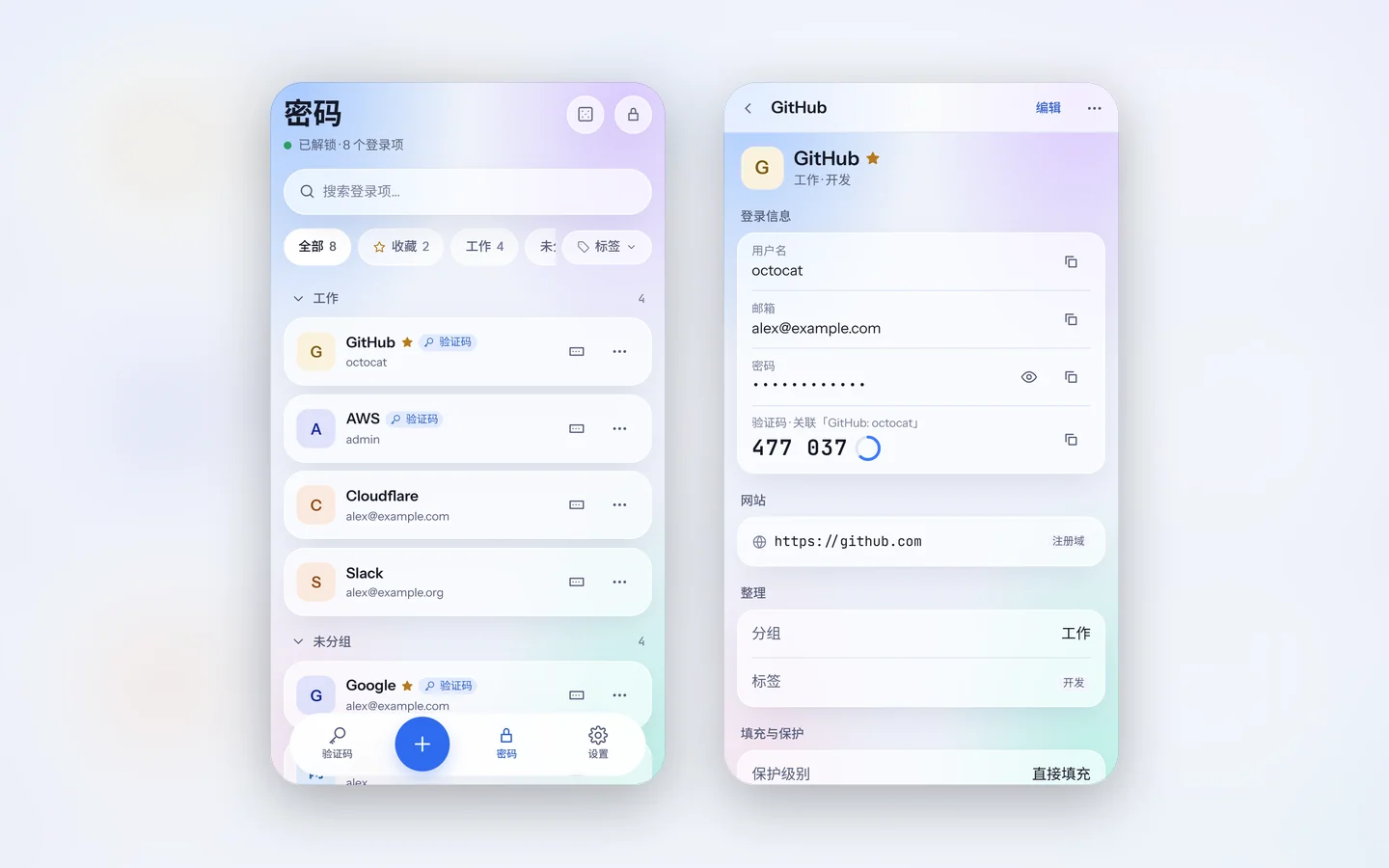
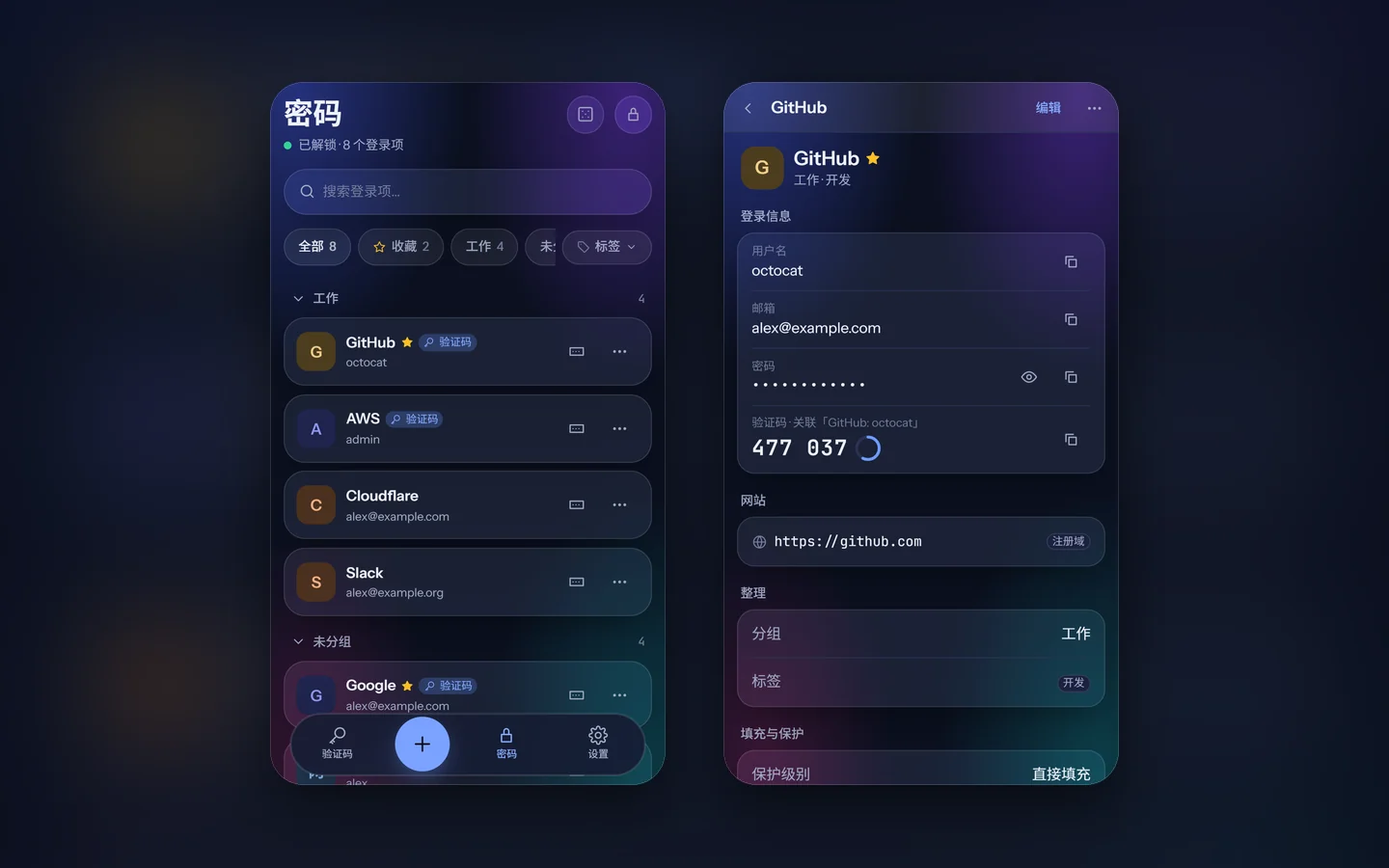
自 0.10.0 版起,手机屏幕底部的导航栏包含「验证码」、中间凸起的按钮、「密码」和「设置」。在验证码页,凸起的按钮是「扫码」;在「密码」页,它是「新建登录项」。
「密码」页顶部是标题和「已解锁 · 登录项数」,右侧是生成密码和「锁定」两个圆形按钮;下面依次是搜索框、筛选按钮和「标签」,以及登录项,每个登录项是一张单独的卡片。轻点登录项即可打开它;卡片上的按钮会复制密码,⋯ 或长按会提供「复制用户名」「复制密码」「复制验证码」「显示密码」「编辑」和「删除…」。
登录项页面显示的内容与电脑上的详情栏相同。「显示密码」在单独的页面上显示密码,两分钟后隐藏。「编辑」打开它的表单,「保存」在顶部:字段与电脑上的表单相同,但没有「外观」和「自动填充」。保护级别为「填充前验证」的登录项,在显示或复制秘密之前会请求指纹验证,也可以改为输入主密码。复制的密码会被标记为敏感内容,输入法的剪贴板历史和粘贴预览不会显示它。手机上的密码生成器与电脑上的相同,只是没有生成历史。
手机上没有浏览器扩展,也不会把密码填入其他应用:请复制密码后粘贴。登录项的自动填充设置只能在电脑上修改,手机会原样保留。
同步与旧版本
登录项与账号在同一个同步空间中端到端加密同步,浏览器扩展的网站名单也随之同步(同步中的登录项)。安装 Lockra 0.9 或更早版本的设备会继续同步账号,但收不到登录项,也不会删除其他设备上的登录项:更新后即可收到。「设置 › 同步」会在设备列表中给这样的设备标上「看不到密码」,并在列表上方点出它的名字;其他设备用 0.10 或更高版本同步过一次后,列表里会显示它的 Lockra 版本。保存了登录项的保险库无法再用 Lockra 0.9 打开,含有登录项的备份也无法在其中恢复(备份中的登录项)。
全局快捷搜索
已发布 自 0.10.0 版起提供。你设定的组合键可以在任何应用之上打开 Lockra 的命令面板,用来复制登录项的密码、用户名或验证码,或者账号的验证码。在「设置 › 通用 › 快捷搜索」中设定之前,这项功能处于关闭状态:点击输入框后按下组合键,其中要有 Ctrl、Alt 或 ⌘;也可以选择「使用 Ctrl+Shift+Space」(macOS 上为 ⌘⇧Space)。托盘菜单中也有「快捷搜索」。Lockra 必须在运行,关闭窗口后需要留在托盘中(后台运行)。
保险库锁定时,窗口会显示解锁界面,不打开命令面板。从快捷搜索打开的命令面板复制内容后,窗口会回到原来的位置:回到托盘,或重新最小化。
组合键已被其他应用占用时,设置页会提示,请换一个。在 Wayland 上,应用无法为整个桌面设置快捷键,设置页会给出命令 lockra-desktop --palette:在桌面环境的键盘设置中把它绑定到一个按键,按下后就会打开正在运行的 Lockra 的命令面板。