
Google 身份验证器
本页介绍如何把账号从 Google 身份验证器迁入 Lockra,以及如何从 Lockra 迁回 Google 身份验证器。
迁入 Lockra
Google 身份验证器以二维码的形式导出账号,Lockra 可以从图片中读取这些二维码。
- 在手机上打开 Google 身份验证器,依次轻点「⋮ › 转移账号 › 导出账号」,然后选择要导出的账号。
- 为每个二维码拍一张照片。Android 版不允许截取这个页面,因此请用另一台设备拍摄;在 iPhone 上可以直接截图。
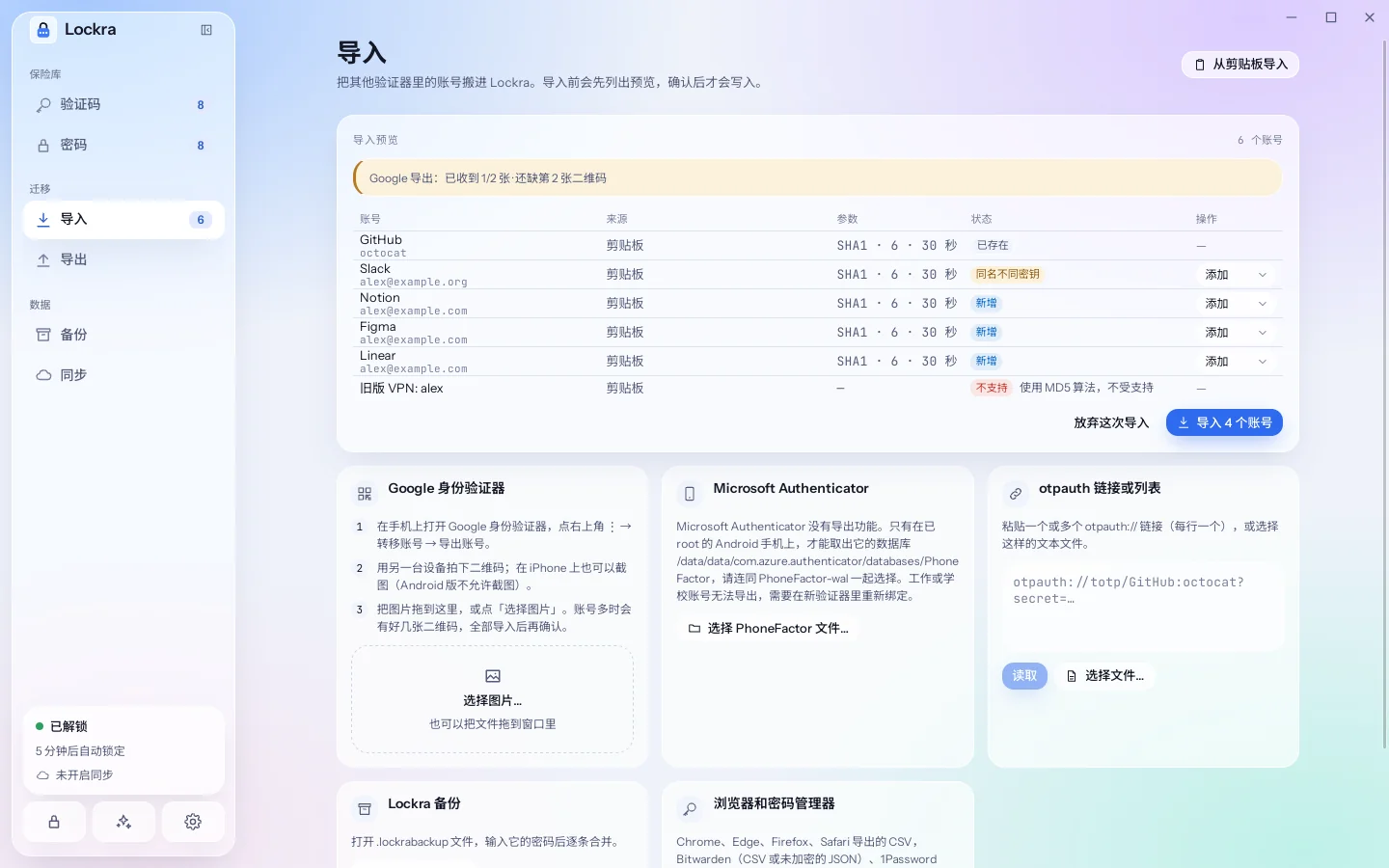
- 在电脑上打开「导入」,把图片拖到窗口中,或在「Google 身份验证器」下选择「选择图片…」。可以一次选择多张图片。
- 核对预览,然后选择「导入」。
多张二维码
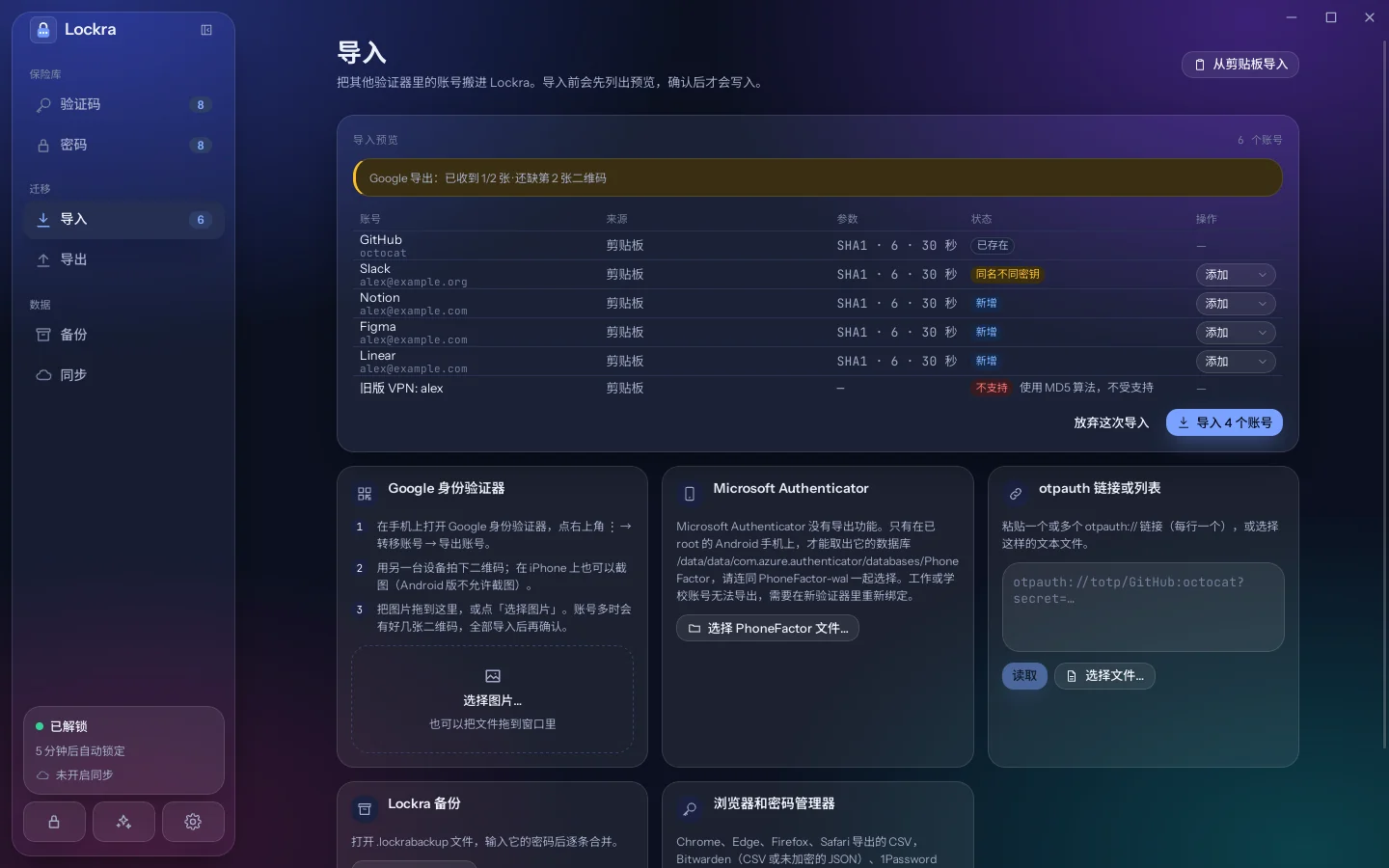
Google 身份验证器的每个二维码最多包含 10 个账号;导出的账号较多时会分成几个二维码,并在手机上编号。预览会显示已读取这批导出中的几张、还缺哪几张,以便你在导入前补齐。二维码可以按任意顺序添加。
预览中的标记
找到的每个账号都会带有一个标记:
| 标记 | 含义 | 默认处理 |
|---|---|---|
| 新增 | 尚未在保险库中 | 添加 |
| 已存在 | 保险库中已有相同密钥的账号 | 跳过 |
| 同名不同密钥 | 已有服务名称和账号相同、但密钥不同的账号 | 与其并列添加;也可以选择「替换现有」 |
| 重复 | 同一账号在这次导入中出现了两次 | 跳过 |
| 不支持 | 账号无法使用,并说明原因 | 跳过 |
Google 身份验证器可能保存使用 MD5 算法的账号,目前没有服务使用这种算法;Lockra 会把这些账号列为不支持。
迁移到 Google 身份验证器
- 打开「导出」,选择「Google 身份验证器」。
- 勾选要迁移的账号。Google 身份验证器无法接收的账号显示为灰色,并说明原因。
- 输入主密码,选择「生成二维码」。手机上开启了指纹解锁时,主密码可以留空,改用指纹验证。
- 在手机上依次轻点「⋮ › 转移账号 › 导入账号」,然后扫描每个二维码。
每个二维码旁边会显示其中各账号的当前验证码:扫描后,手机上应显示相同的验证码。二维码在无操作 2 分钟后隐藏;再次选择「生成二维码」即可继续。
Google 身份验证器的迁移格式不包含周期设置,因此只能迁移 30 秒周期或基于计数器、6 位或 8 位的账号。每个二维码最多包含 10 个账号,名称较长时会更少。